Alles wat NightEar doet, op de echte schermen.
NightEar is een babyfoonapp met camera, huilmelding en alarm voor twee telefoons. Op deze pagina staat elke functie op een rij, met wat hij doet, op welke telefoon en waar de grens zit. Liever het verhaal? Lees de nacht.
De schermen komen uit NightEar 1.1.0. De klok erop staat op het moment dat we ze vastlegden, de namen zijn voorbeelden. In de app heet de babytelefoon de babykant.
Klaarzetten
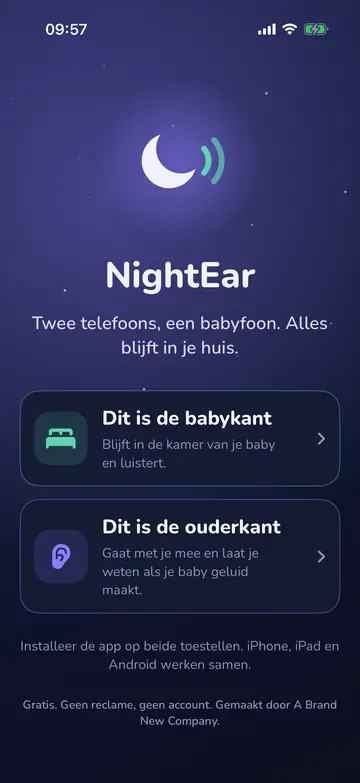
Twee rollen op je eigen telefoons
iPhone, iPad en Android
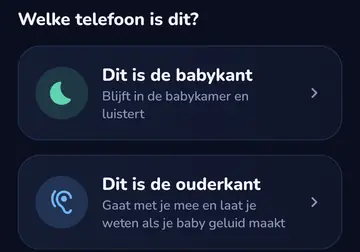
Een oude telefoon wordt de babytelefoon, je eigen telefoon de ouderkant. Je kiest bij de eerste start.
Goed om te weten Je hebt twee apparaten nodig. Op Android wissel je alleen van rol als de telefoon niet luistert.
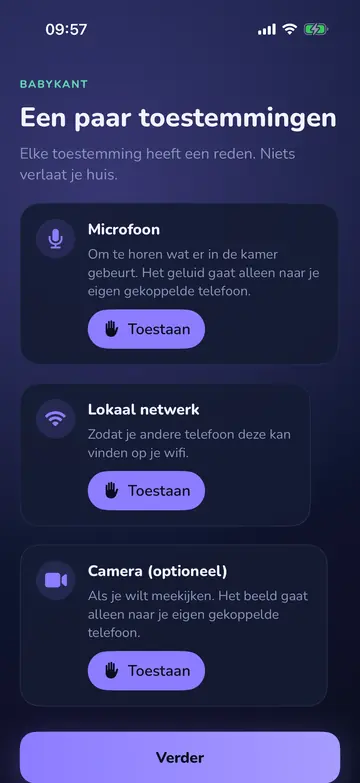
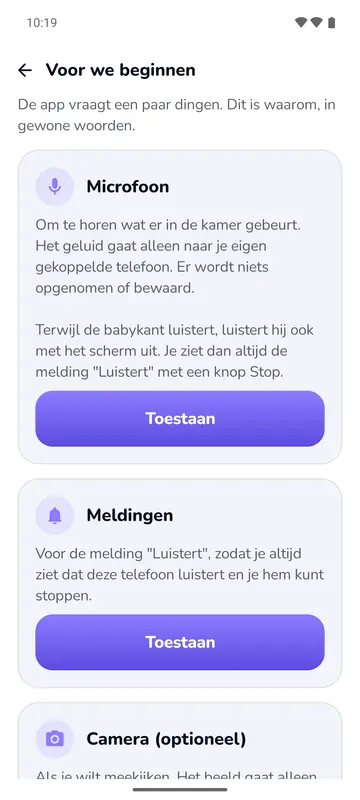
Toestemmingen, met de reden erbij
iPhone, iPad en Android
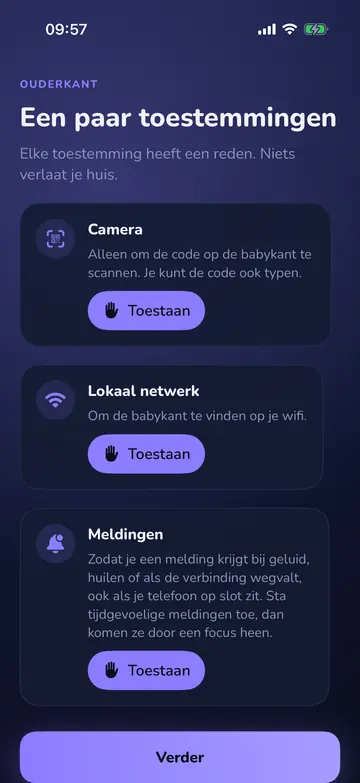
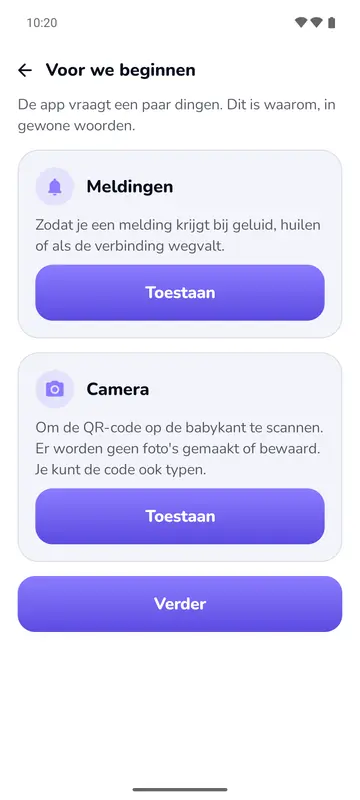
Elke toestemming zegt in één regel waarom de app hem wil, voordat de telefoon erom vraagt. De microfoon voor Praat wordt pas gevraagd als je Praat voor het eerst gebruikt.
Goed om te weten Zonder microfoon kan de babytelefoon niet luisteren. Zonder camera typ je de code in plaats van scannen, en is Kijk niet beschikbaar.
Koppelen met een code
iPhone, iPad en Android
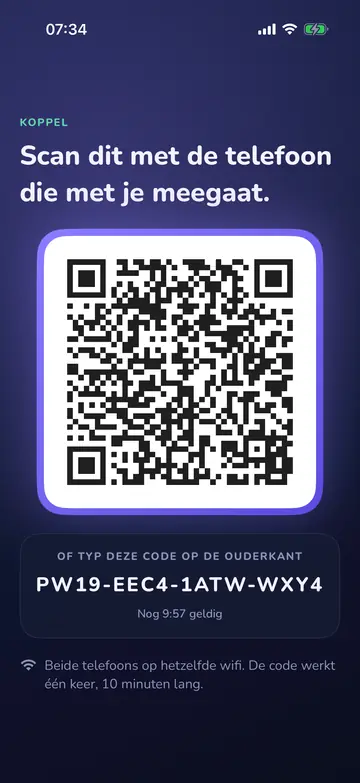
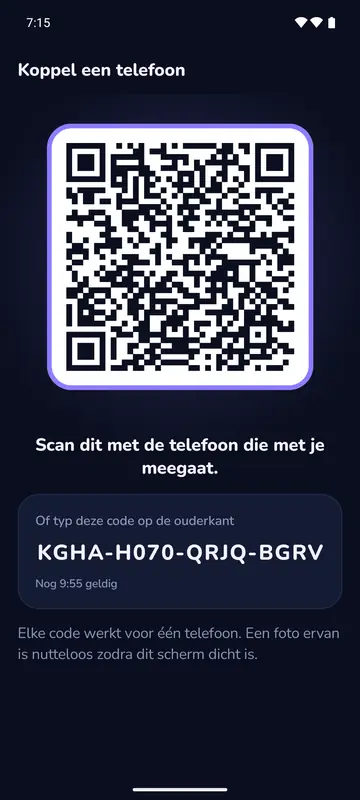
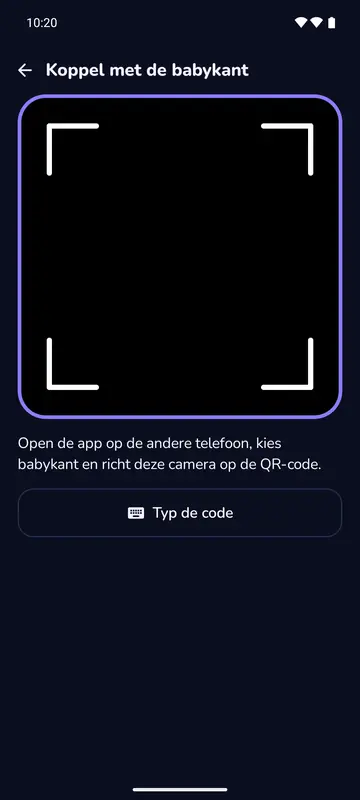
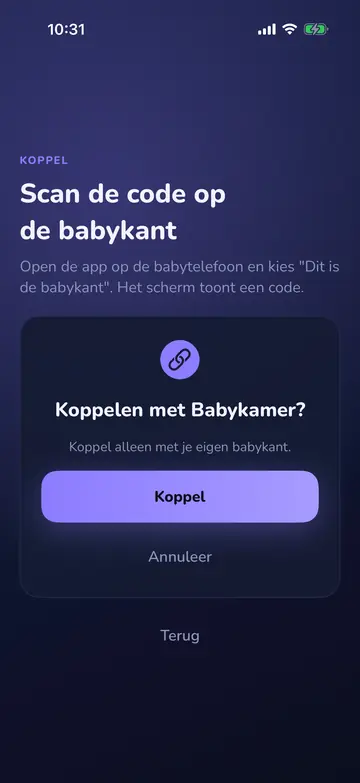
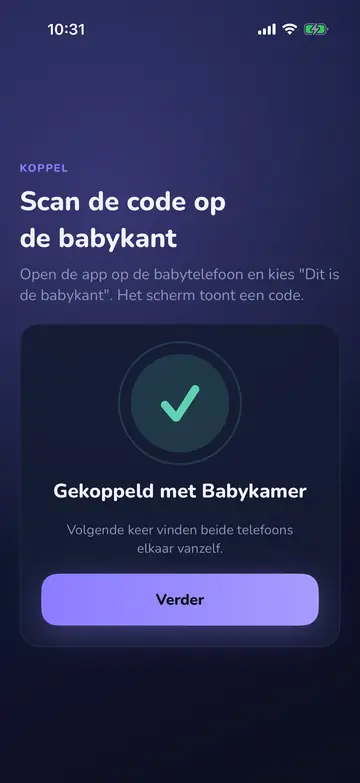
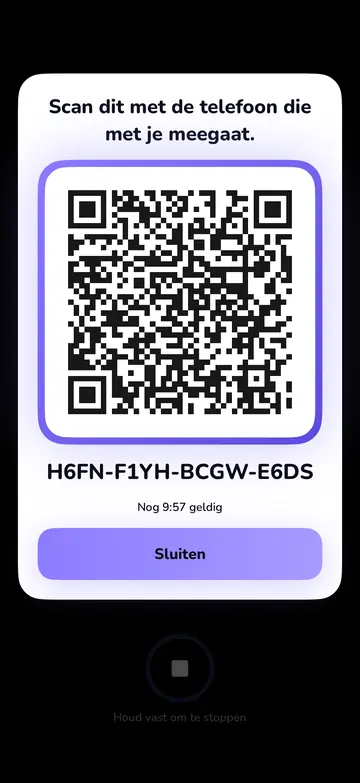
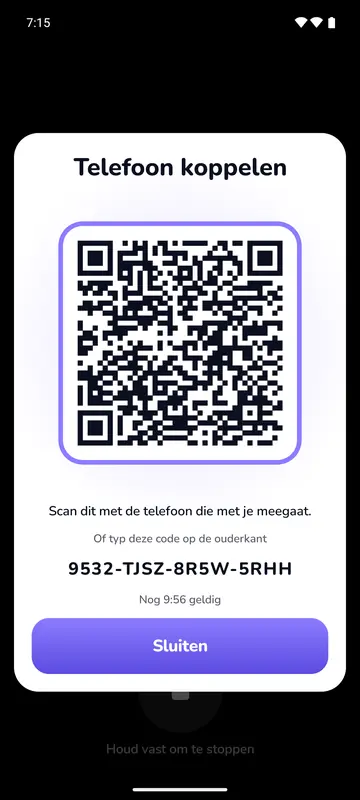
De babytelefoon toont een QR-code en een code van 16 tekens. Scannen of typen mag, en bij typen corrigeert de app letters die op elkaar lijken. Daarna vinden de telefoons elkaar zelf. Op iPhone werkt ook de koppellink vanuit de gewone camera-app.
Goed om te weten Beide telefoons op hetzelfde wifi. De code werkt voor één telefoon, 10 minuten lang.
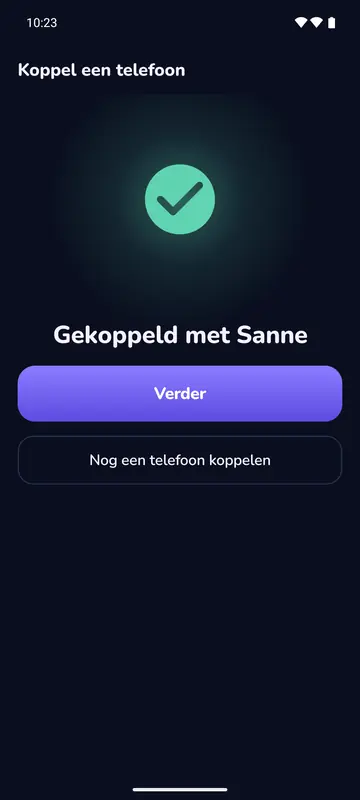
Een naam voor elke telefoon
iPhone, iPad en Android
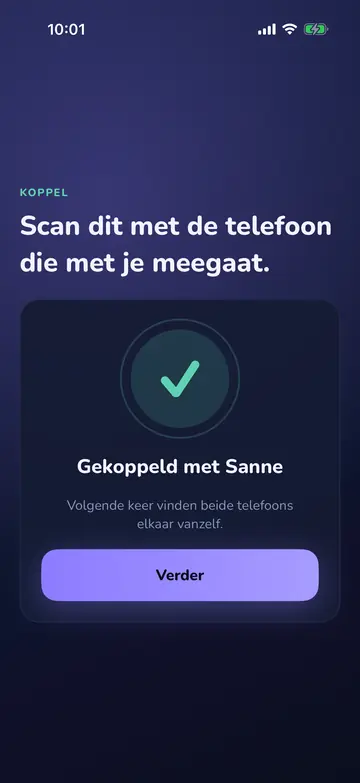
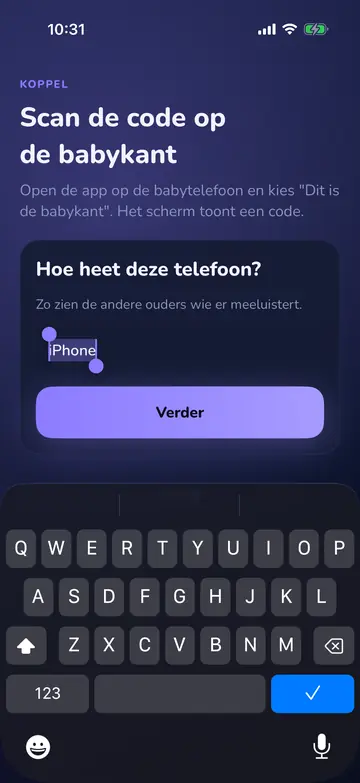
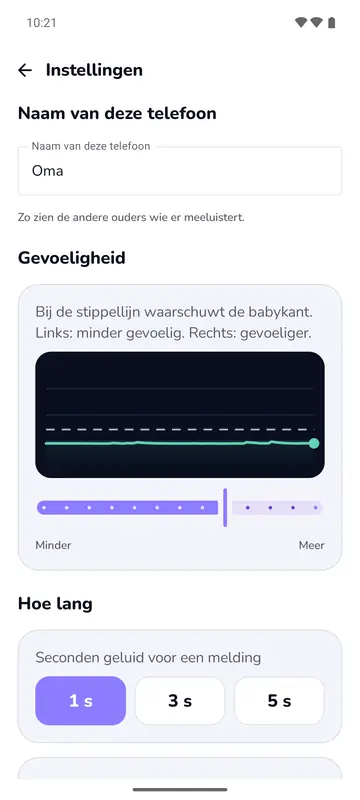
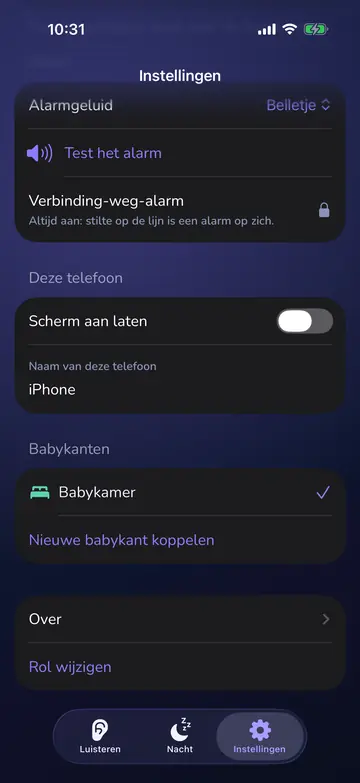
De ouderkant krijgt een naam, zodat de anderen zien wie er luistert, kijkt of praat. De naam van de babytelefoon is de kamernaam op de ouderkant.
Goed om te weten Maximaal 30 tekens. Het kan ook later.
Meer telefoons op één babytelefoon
iPhone, iPad en Android
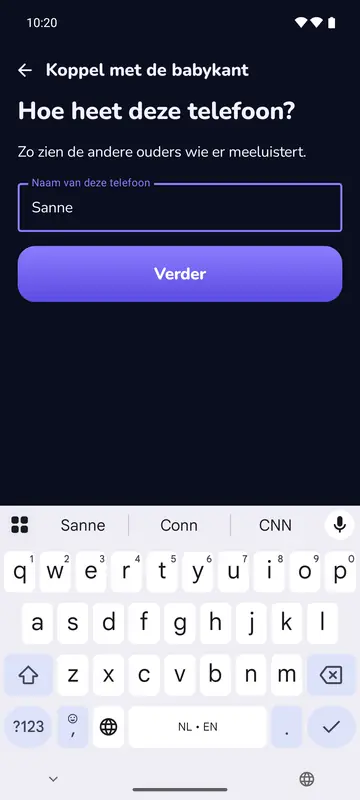
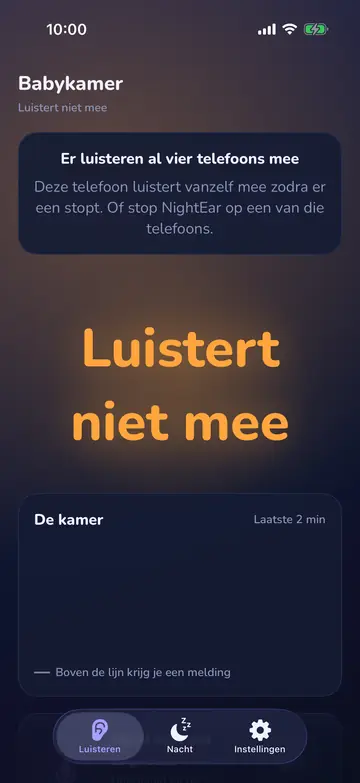
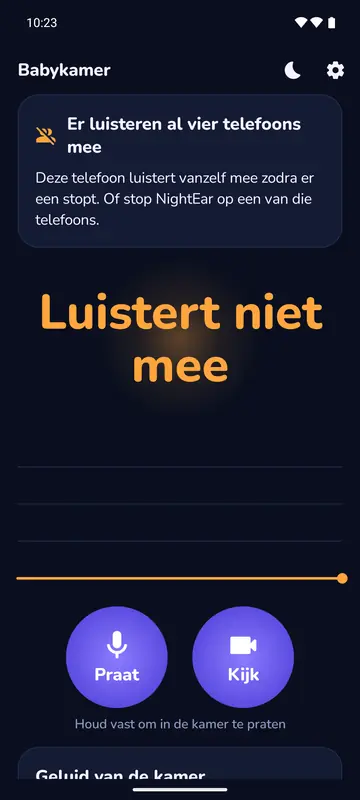
Tot vier telefoons luisteren mee met één babytelefoon. Andersom koppel je een ouderkant ook aan meer babytelefoons en wissel je ertussen.
Goed om te weten Vier luisteren en twee kijken tegelijk. Een vijfde krijgt dat te horen en doet vanzelf mee zodra er één stopt. Een ouderkant luistert naar één babytelefoon tegelijk. Het opgelichte nachtscherm zegt wie er verbonden is, op iPhone ook de instellingen van de babytelefoon per ouder. Op Android toont de ouderkant hoeveel telefoons er meeluisteren.
Een ouder erbij, midden in de nacht
iPhone, iPad en Android
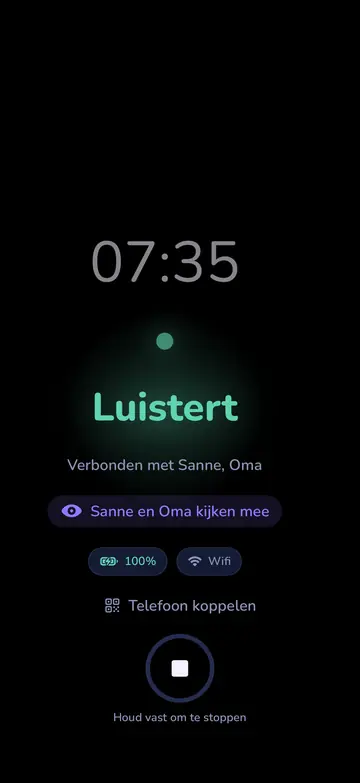
Tik op het opgelichte nachtscherm op Telefoon koppelen. Een licht kaartje toont de code, en de anderen blijven luisteren. Daarna zegt de babytelefoon wie erbij is gekomen.
Goed om te weten De knop staat er alleen zolang het nachtscherm is opgelicht.
Een lijstje voor de nacht
iPhone, iPad en Android
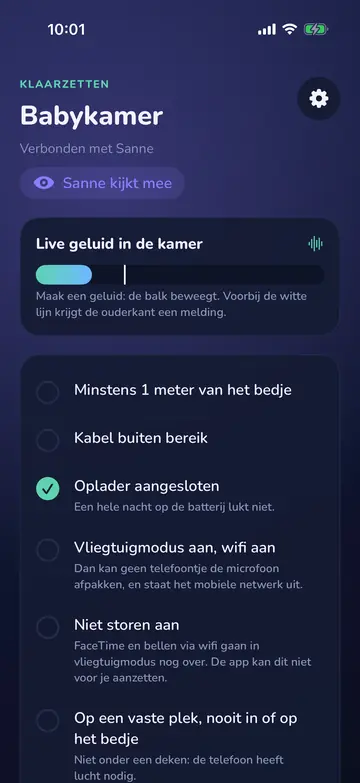
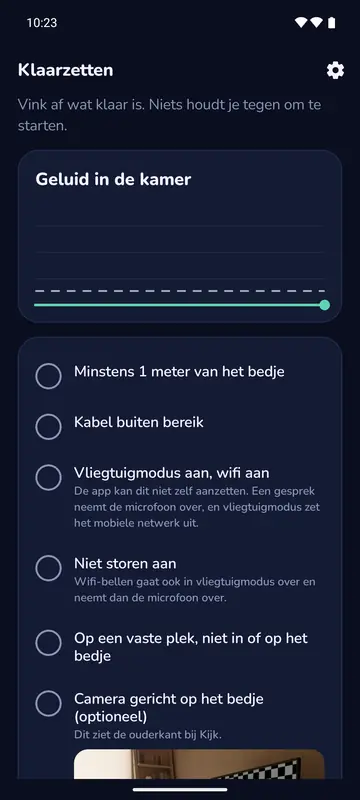
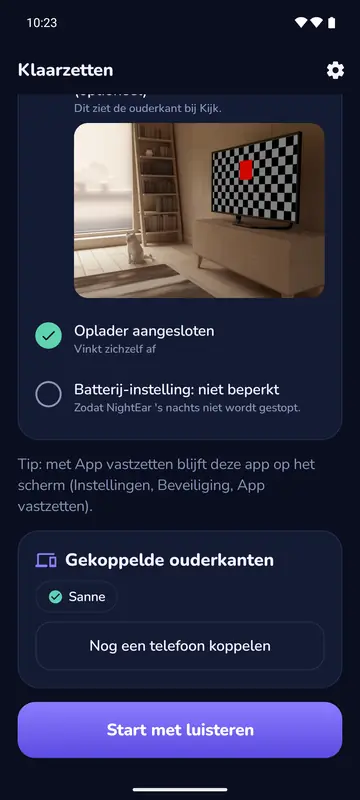
Een korte lijst met het geluid van de kamer live erbij, zodat je ziet dat de telefoon de kamer hoort. Het vinkje van de oplader zet zich zelf. Met de camera aan zie je meteen wat de ouderkant straks ziet.
Goed om te weten Niets houdt je tegen om te starten. Vliegtuigmodus en Niet storen zet je zelf aan.
Telefoon-check
Alleen Android
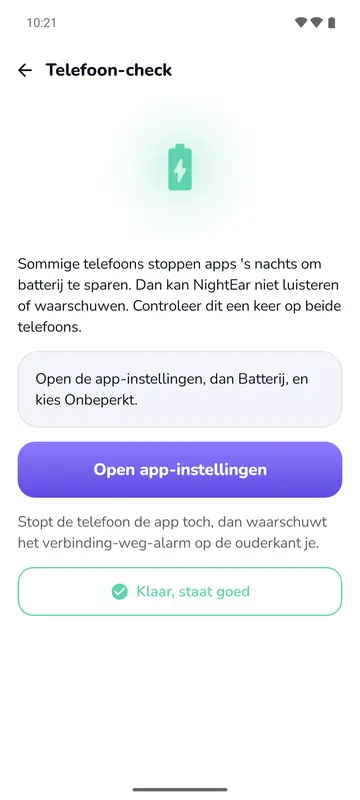
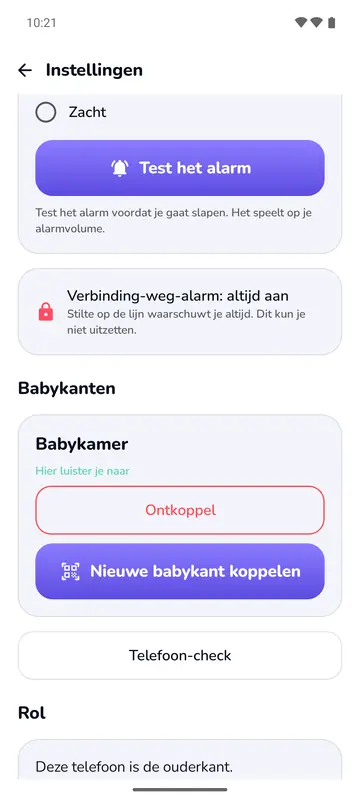
Sommige Android-telefoons stoppen apps 's nachts om batterij te sparen. De check laat voor jouw merk zien wat je moet veranderen, met stappen voor Samsung, Xiaomi, Huawei, Oppo en Vivo en een algemene route voor de rest.
Goed om te weten De instelling verander je zelf. De app opent het juiste scherm waar dat kan.
Nederlands en Engels
iPhone, iPad en Android
De app volgt de taal van je telefoon.
Goed om te weten Alleen deze twee talen, en de app heeft geen eigen taalkeuze.
Ook op iPad
iPhone en iPad
Dezelfde app op een iPad met iPadOS 18 of nieuwer, als ouderkant of als babytelefoon.
Goed om te weten Android-tablets sluit de app niet uit, maar die hebben we niet getest.
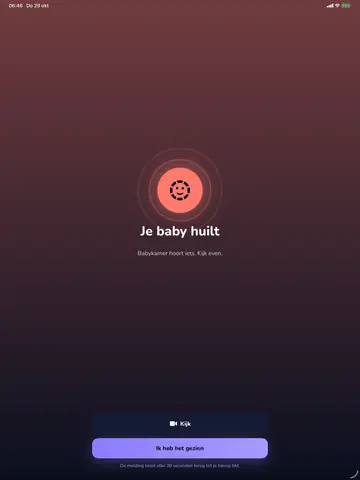
Luisteren
Nachtscherm op de babytelefoon
iPhone, iPad en Android
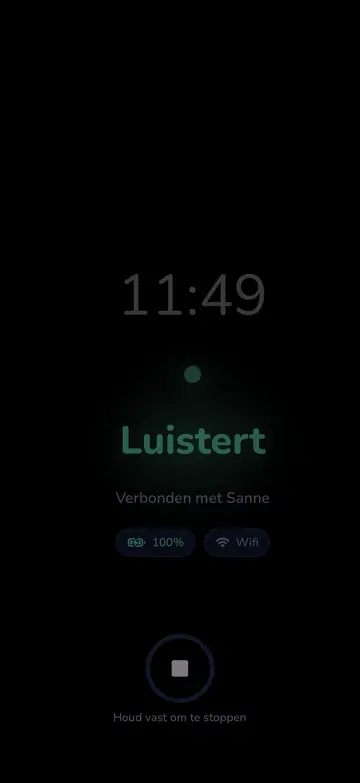
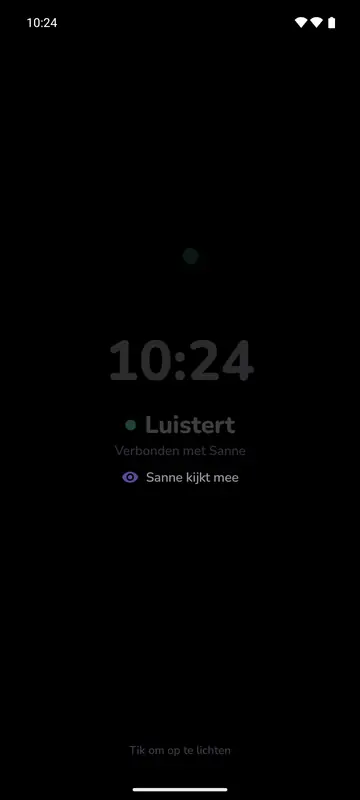
Het scherm dimt naar de laagste helderheid, met een klokje en een stip die elke minuut een stukje verschuiven. De stip volgt het geluid van de kamer. Tik erop en het licht 10 seconden op.
Goed om te weten Stoppen doe je door vast te houden: 1,5 seconde op iPhone, 2 op Android. Staat de koppelcode op het scherm, dan komt de helderheid terug zodat je hem kunt scannen.
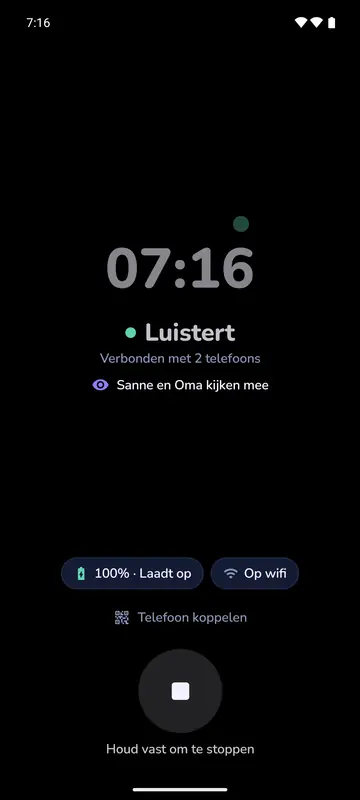
Luisteren gaat door met het scherm op slot
iPhone, iPad en Android
Aan beide kanten kun je het scherm op slot doen of een andere app gebruiken. Geluid en alarmen gaan door. Op Android staat er op elke telefoon een vaste melding met een Stop-knop.
Goed om te weten Kijk gaat niet door als de app op de babytelefoon van het scherm is. Sommige Android-telefoons stoppen apps 's nachts: doe de Telefoon-check.
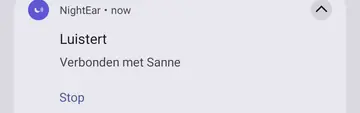
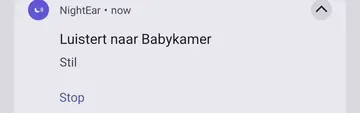
Ouderkant: één woord voor hoe het gaat
iPhone, iPad en Android
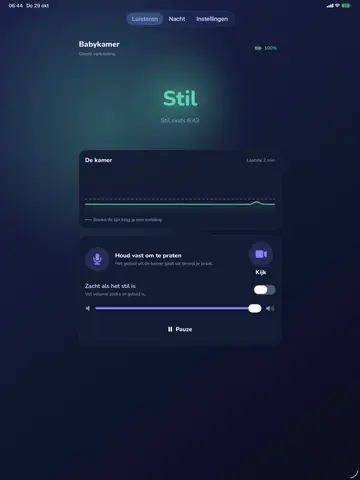
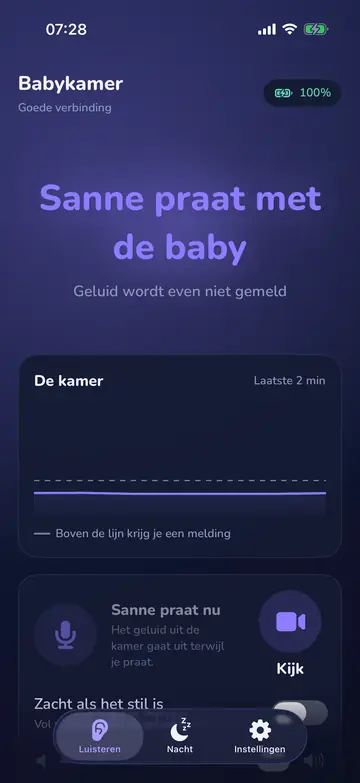
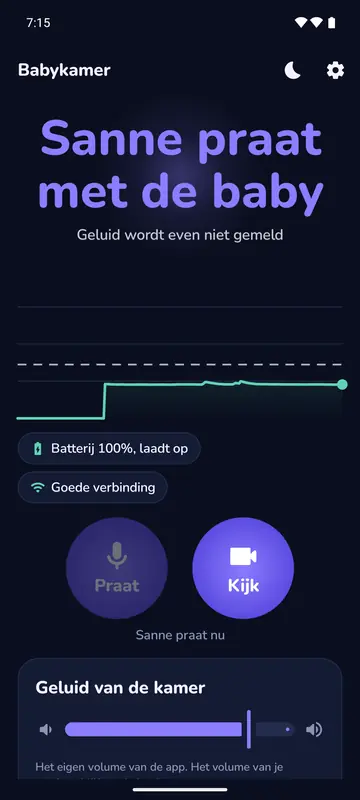
Eén groot woord: Stil, Geluid of Huilen. Eronder sinds wanneer het stil is, hoe goed de verbinding is, de batterij van de babytelefoon en een lijn met het recente geluid in de kamer.
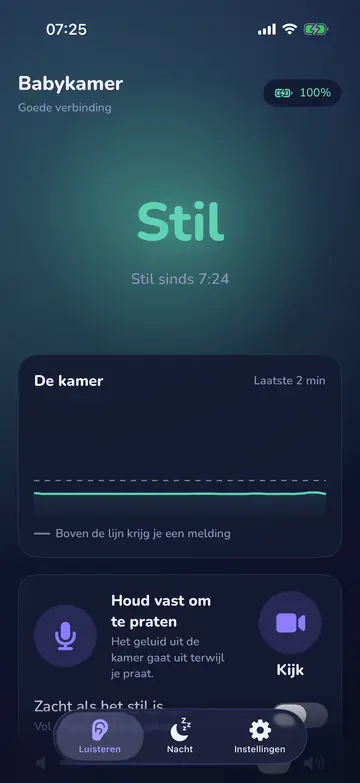
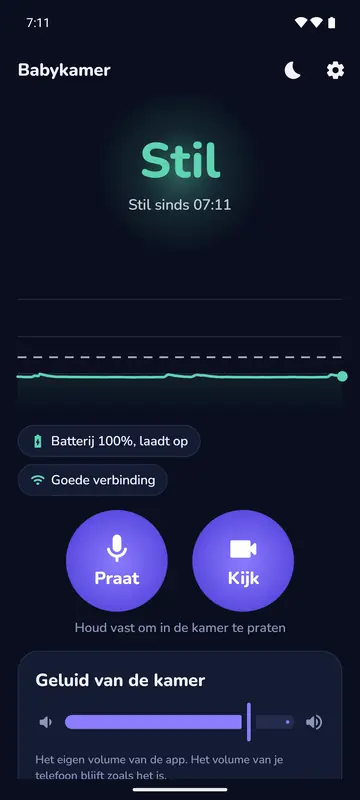
De kamer horen, op je eigen volume
iPhone, iPad en Android
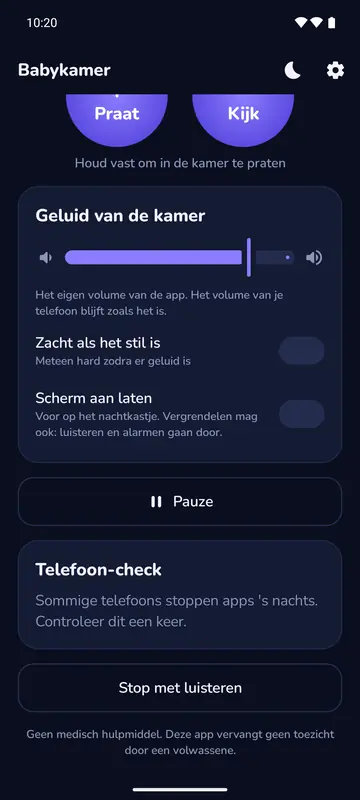
Je hoort de kamer live, met een volumeschuif voor de app alleen. Als je wilt, speelt hij zacht als het stil is en gaat hij vol open zodra er geluid is. Staat je telefoon te zacht, dan krijg je een waarschuwing.
Goed om te weten Zacht is 30 procent van het ingestelde volume. Android waarschuwt ook voor Niet storen.
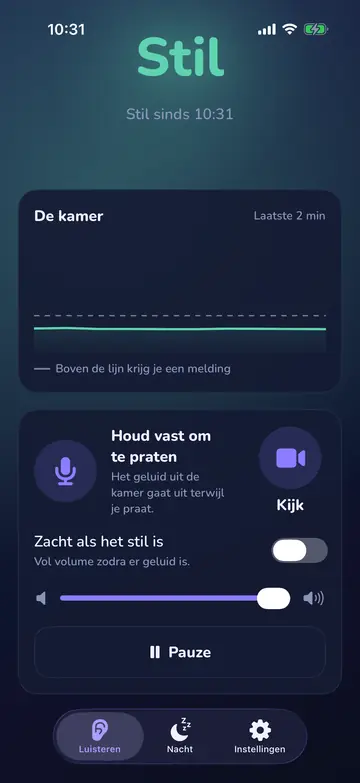
Oordopjes in, naast je muziek
iPhone, iPad en Android
De kamer speelt via oordopjes met draad of Bluetooth en mengt met een podcast of muziek. Bij een alarm zet iPhone de andere app zachter. Android zet hem zachter of pauzeert hem, en spraak-apps pauzeren.
Goed om te weten Op Android speelt een alarm met oordopjes in op het mediavolume. Staat je mediavolume op nul, dan klinkt het via de speaker op het alarmvolume.
Pauze
iPhone, iPad en Android
Een knop op de ouderkant waarmee je even geen meldingen krijgt, bijvoorbeeld als je zelf in de babykamer bent.
Goed om te weten Tijdens Pauze krijg je geen enkele melding, ook niet als de verbinding wegvalt. Op iPhone en iPad stopt ook het geluid van de kamer, op Android speelt dat door.
Als de telefoons elkaar horen
iPhone, iPad en Android
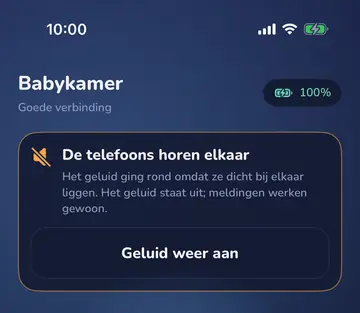
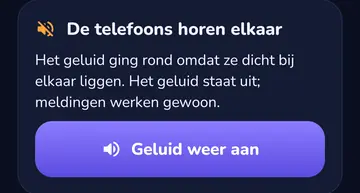
Telefoons die dicht bij elkaar liggen, gaan fluiten. De app hoort dat, zet het geluid uit en vertelt waarom. Alarmen blijven werken.
Goed om te weten Met één tik zet je het geluid weer aan. Horen ze elkaar dan nog, dan gaat het op iPhone en iPad na 3 seconden opnieuw uit, op Android zodra de app het opnieuw hoort beginnen.
Alarmen
Alarm bij geluid
iPhone, iPad en Android
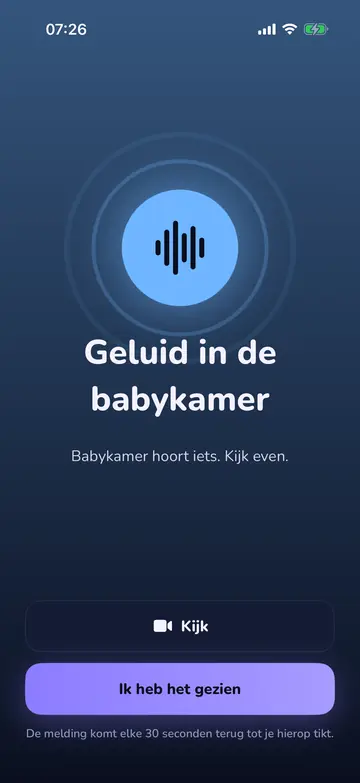
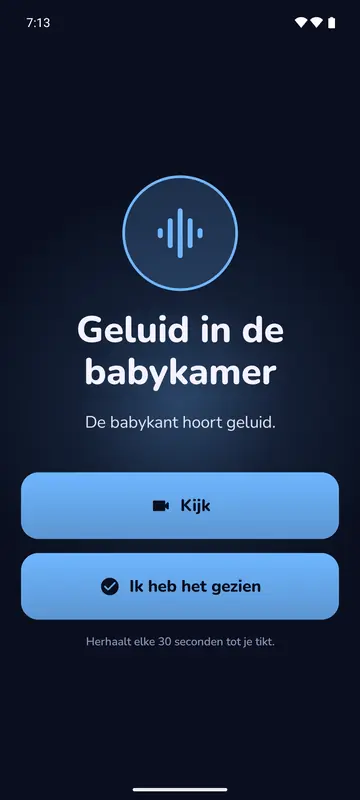
Een alarm over je hele scherm, met geluid, zodra de kamer luider wordt dan normaal. De babytelefoon leert hoe de kamer klinkt, dus een ventilator die blijft draaien telt na 15 seconden niet meer mee.
Goed om te weten Het herhaalt elke 30 seconden tot je erop tikt. Terwijl een ouder praat via Praat, wordt geluid niet gemeld.
Melding bij huilen
iPhone, iPad en Android
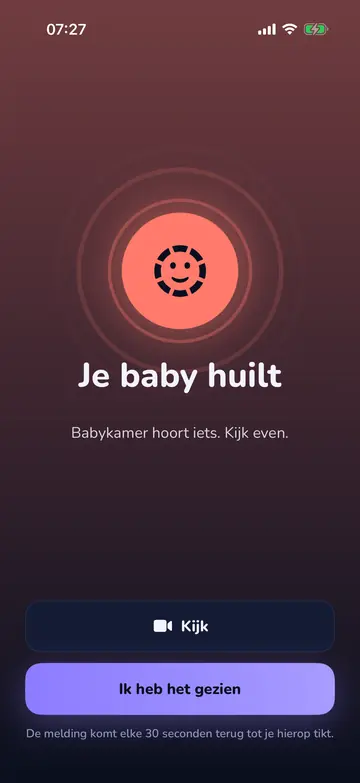
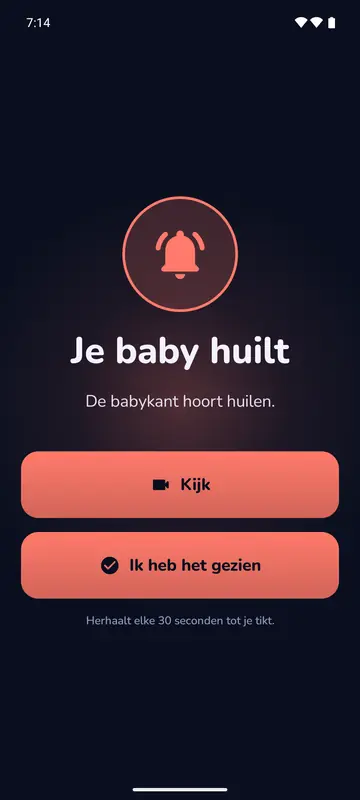
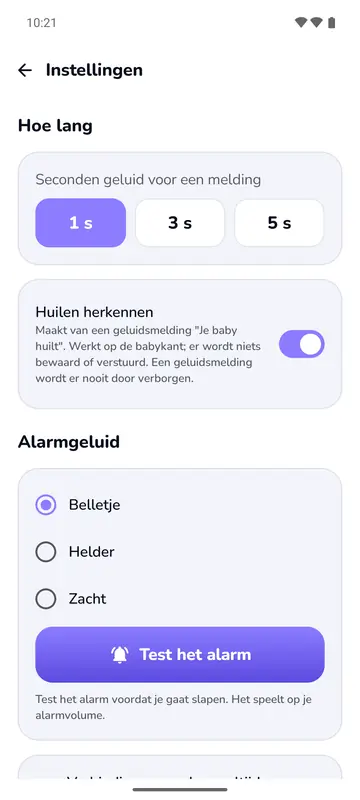
Herkent de telefoon huilen, dan zegt het alarm Je baby huilt in plaats van Geluid. De babytelefoon herkent dat zelf.
Goed om te weten Het woord noemt alleen een alarm dat toch al kwam. Geluid zonder dat woord geeft nog steeds een alarm. De app herkent niet elke huilbui, rust als de telefoon te warm is en kan uit.
Alarm als de verbinding wegvalt
iPhone, iPad en Android
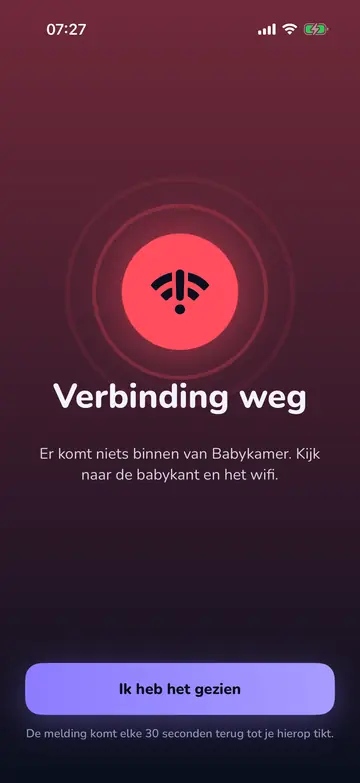
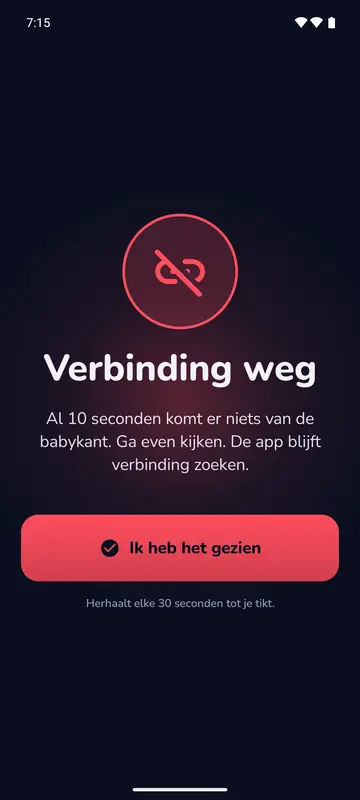
Na 3 seconden zonder signaal staat er Stilte op de lijn. Na 10 seconden klinkt een luid alarm, ook met je scherm op slot, en de app blijft zelf verbinding zoeken.
Goed om te weten Dit alarm kun je niet uitzetten. Het komt niet tijdens Pauze en niet bij een geplande stop op de babytelefoon.
Alarm als de microfoon stopt
iPhone, iPad en Android
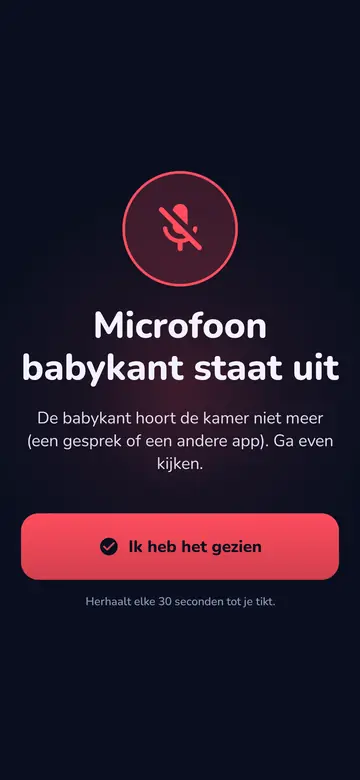
Een oproep, Siri, een dichte hoes of een andere app kan de microfoon overnemen. De ouderkant krijgt een luid alarm en de babytelefoon vraagt om een tik. Android merkt ook wanneer de telefoon alleen nog stilte doorgeeft.
Goed om te weten Pas na die tik luistert de babytelefoon weer. Vliegtuigmodus met wifi aan en Niet storen voorkomen het meeste.
Oplader, batterij en warmte
iPhone, iPad en Android
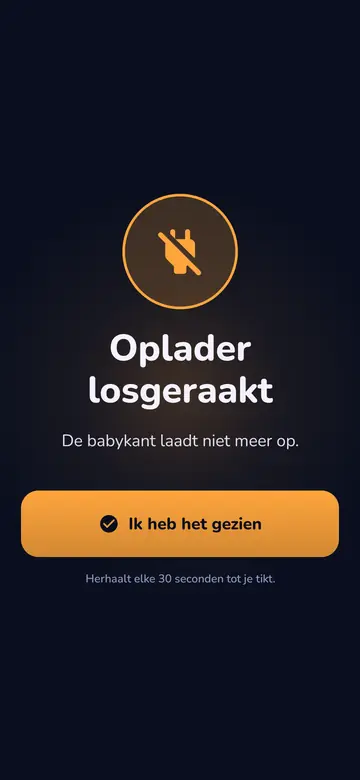
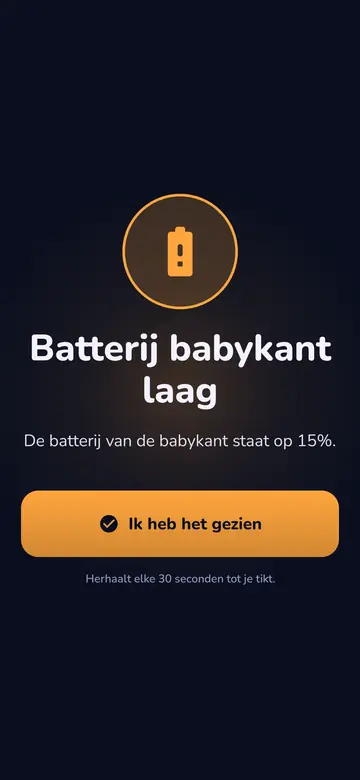
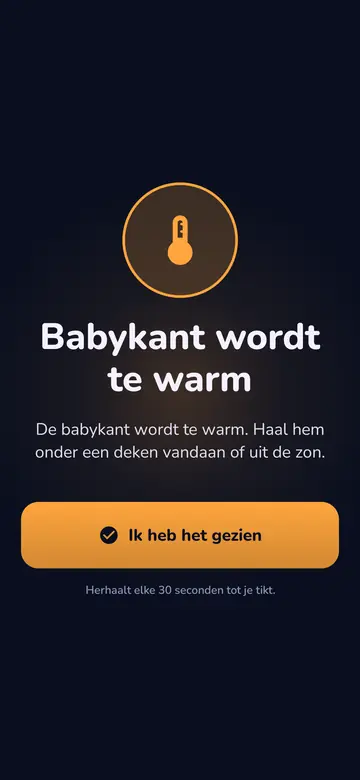
Een waarschuwing als de oplader losraakt, als de batterij zonder oplader op 15 en op 5 procent staat, en als de telefoon te warm wordt.
Goed om te weten Bij warmte stoppen de camera en het herkennen van huilen, en het luisteren gaat door.
Je eigen alarm instellen
iPhone, iPad en Android
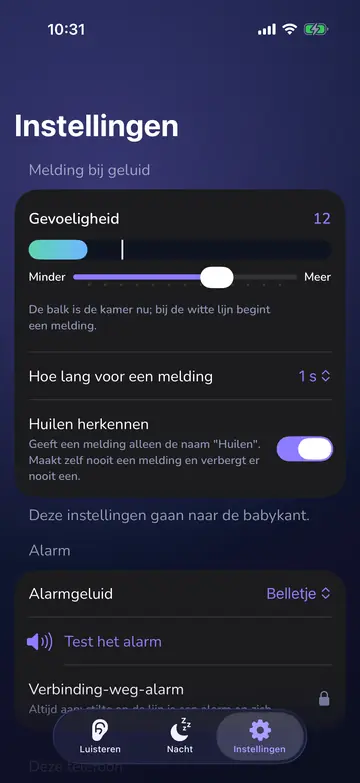
Een schuif voor de gevoeligheid naast het live geluid, hoe lang een geluid moet duren, huilherkenning aan of uit, een alarmgeluid naar keuze en een testknop. De instellingen gaan vanzelf naar de babytelefoon.
Goed om te weten Hoe lang: 1, 3 of 5 seconden. iPhone heeft 2 alarmgeluiden, Android 3. De test speelt het alarm af op de ouderkant.
Als er iets misgaat
De babytelefoon is nog niet gestart
iPhone, iPad en Android
Verbonden betekent nog niet luisteren. Tot je op de babytelefoon op Start met luisteren tikt, stuurt die niets en zegt de ouderkant Babykant nog niet gestart. Op iPhone staat erbij: Verbonden. Tik op "Start met luisteren" op de babykant.
Goed om te weten Op een Android-ouderkant tik je zelf eerst op Luister naar en de naam van de kamer.
Een reservemelding als de app stopt
iPhone, iPad en Android
Stopt je telefoon de app op de ouderkant, dan krijg je een melding. Op iPhone: NightEar luistert niet meer. Open de app en kijk naar de babykant. Op Android: De app luistert niet meer. Open hem om opnieuw te verbinden.
Goed om te weten Alleen als meldingen voor NightEar aan staan, en niet tijdens Pauze.
Geluid in de tijd dat je weg was
iPhone, iPad en Android
Was de verbinding even weg en kwam er in die tijd geluid of huilen, dan krijg je daar alsnog een alarm van zodra de verbinding terug is, ook als het geluid alweer voorbij is.
Goed om te weten Alleen binnen dezelfde nacht. De babytelefoon onthoudt dat er geluid was, niet het geluid zelf.
Geen plek meer op de babytelefoon
iPhone, iPad en Android
Luisterde je telefoon vannacht al mee en komt hij er niet meer in omdat er al vier andere luisteren, dan klinkt er een alarm met Er luisteren al vier telefoons mee. Hij doet vanzelf weer mee zodra er één stopt.
Goed om te weten Een telefoon die vannacht nog niet meeluisterde, krijgt hiervoor geen alarm.
Gestopt of ontkoppeld vanaf de babytelefoon
iPhone, iPad en Android
Stopt iemand op de babytelefoon, dan zegt de ouderkant De babykant is gestopt met luisteren. Is je telefoon ontkoppeld, dan staat er De babykant heeft deze telefoon ontkoppeld. Op iPhone tik je dan op Opnieuw verbinden of Opnieuw koppelen. Op Android tik je op Luister naar met de naam van de kamer, of scan je de code opnieuw.
Goed om te weten Dit is een geplande stop, dus er klinkt geen alarm Verbinding weg.
Kijk: live beeld met de camera
Live beeld van de kamer
iPhone, iPad en Android
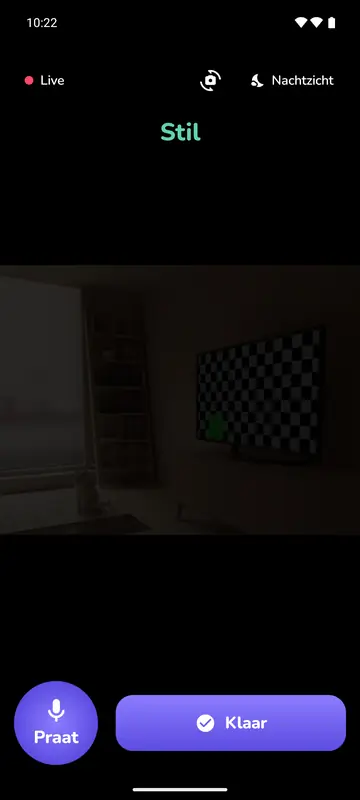
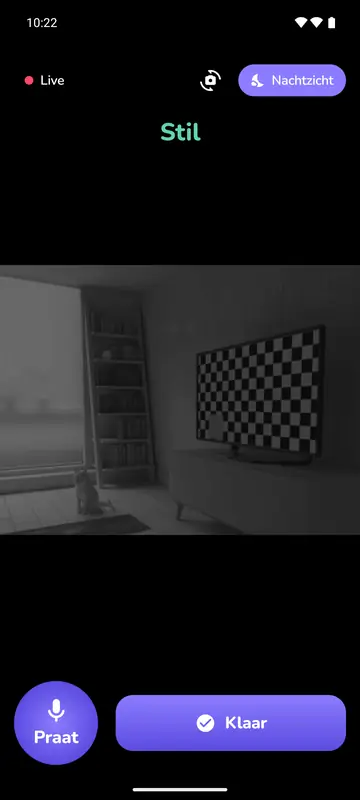
Tik op Kijk en je ziet de kamer live, ongeveer 6 beelden per seconde, met het geluidswoord erboven. De babytelefoon laat altijd zien wie er meekijkt.
Goed om te weten Het is er om even te kijken. Er wordt niets opgenomen of bewaard.
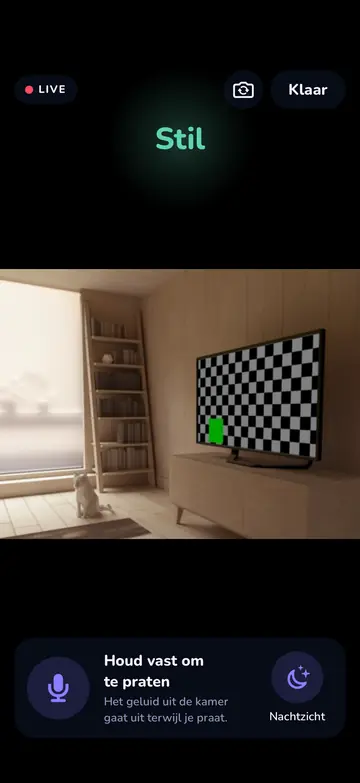
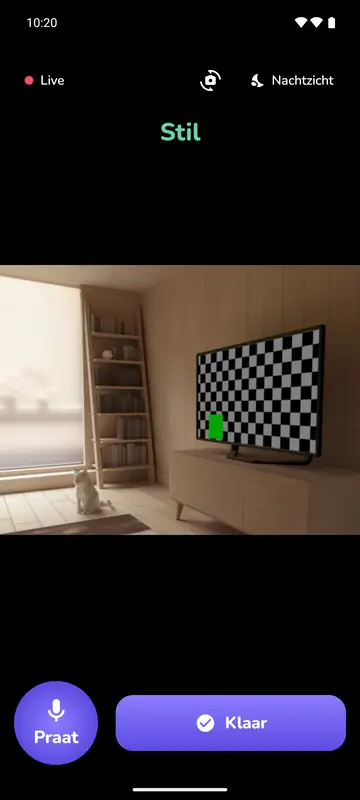
Voor- of achtercamera, ook vanaf de ouderkant
iPhone, iPad en Android
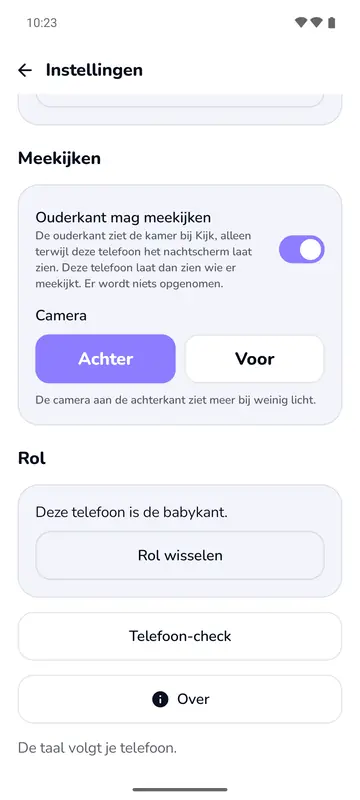
Kies de camera op de babytelefoon bij Instellingen, of tik tijdens het kijken op het camera-icoontje op de ouderkant. Dan hoef je de kamer niet in.
Goed om te weten De achtercamera ziet meer bij weinig licht. Wisselen duurt even. Een telefoon zonder die lens blijft op de lens die hij heeft.
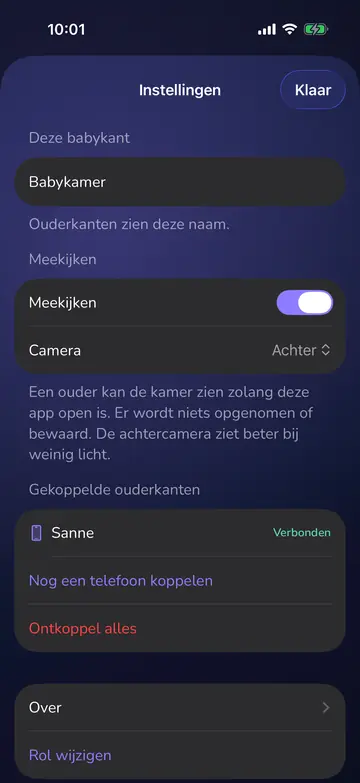
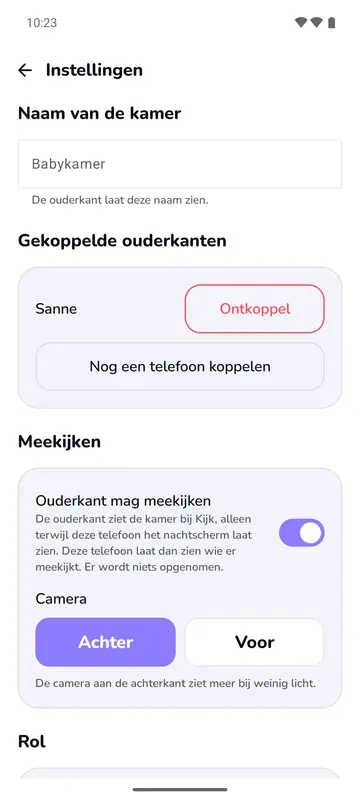
Nachtzicht
iPhone, iPad en Android
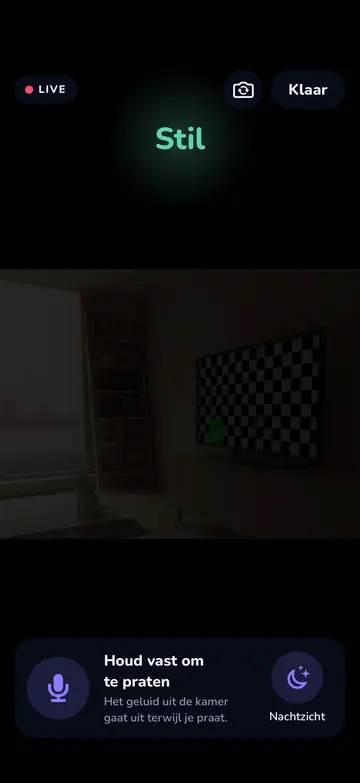
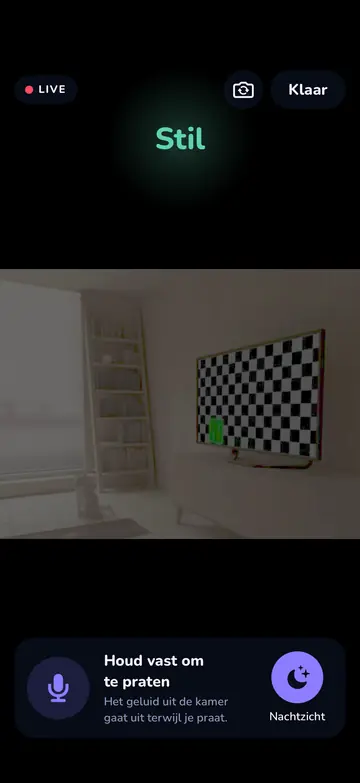
Tik op Nachtzicht en het donkere beeld wordt lichter op je eigen scherm. De app onthoudt je keuze. Op iPhone gebruikt de camera ook zijn eigen stand voor weinig licht, als hij die heeft.
Goed om te weten Er zit geen infrarood of lampje in, en in de babykamer verandert er niets. In een heel donkere kamer valt er nog steeds niets te zien.
Van alarm meteen naar Kijk
iPhone, iPad en Android
Het alarm voor geluid of huilen heeft een knop Kijk. Komt er een nieuw alarm terwijl je kijkt, dan zie je dat als balk over het beeld.
Goed om te weten Is de verbinding of de microfoon weg, dan valt er niets te zien. Kijk sluit dan en je ziet het volle alarm.
De grenzen van Kijk, en wat het scherm dan zegt
iPhone, iPad en Android
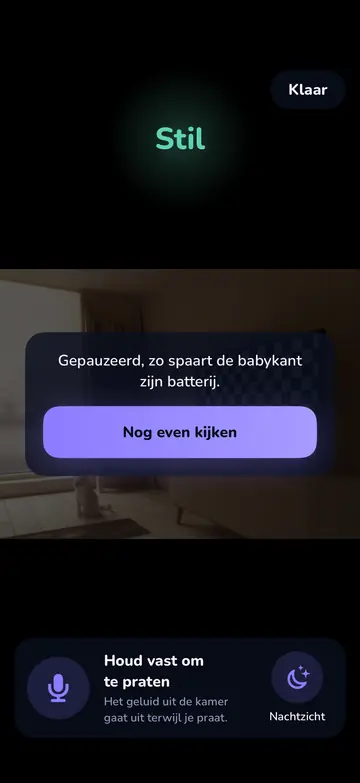
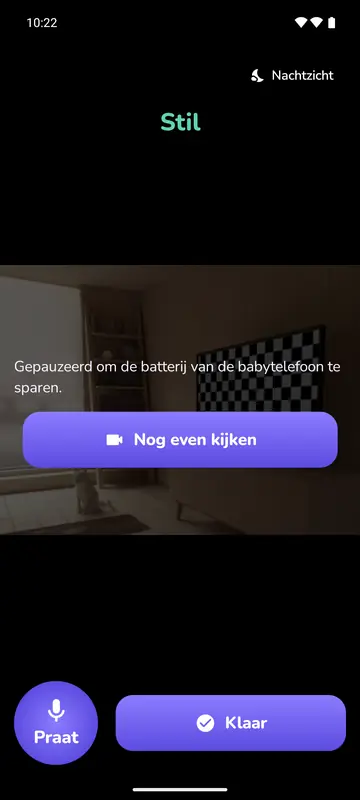
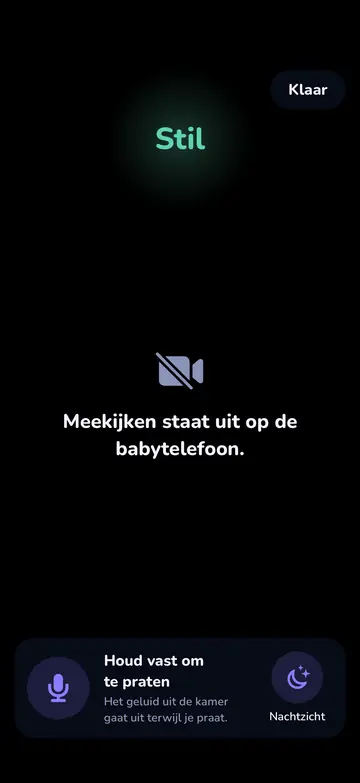
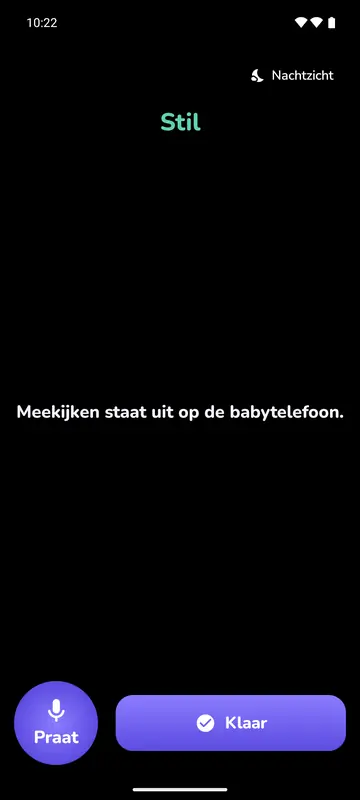
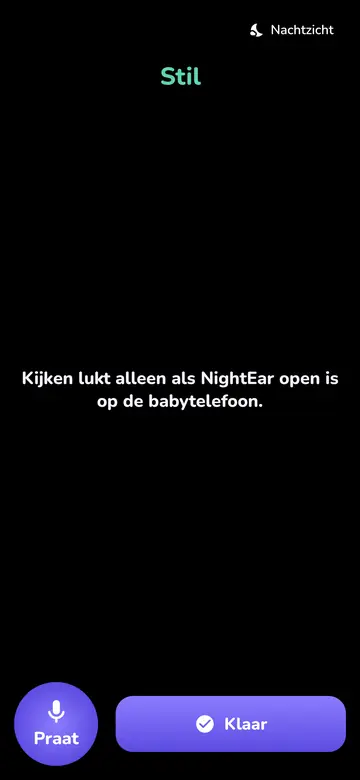
Kan het beeld niet, dan krijg je een gewone zin in plaats van een zwart vlak.
Goed om te weten Is het wifi te traag, dan staat er in beeld: "Het wifi is te traag voor vloeiend beeld. Het geluid gaat voor."
Praat
Terugpraten naar de kamer
iPhone, iPad en Android
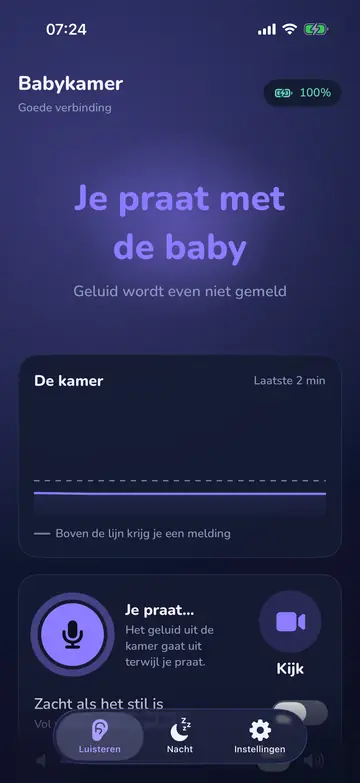
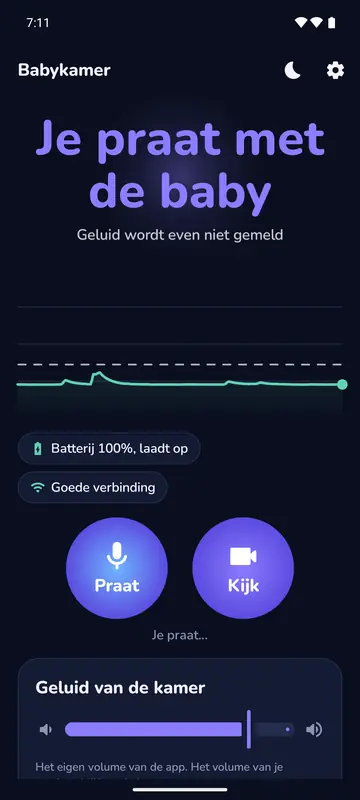
Houd Praat vast en je stem klinkt door de speaker van de babytelefoon. Op jouw telefoon gaat het geluid van de kamer uit terwijl je praat, en nog even erna. De anderen zien wie er praat. Het kan ook vanuit het beeld van Kijk.
Goed om te weten Alleen zolang je vasthoudt, één ouder tegelijk, maximaal 2 minuten per keer. Geluid wordt dan niet gemeld. Praat een andere ouder, dan zie je wie dat is, en houd je vast, dan neem je het over zodra die stopt. Op iPhone stopt Praat als je telefoon op slot gaat. Vanuit de babykamer kan niemand terugpraten.
De ochtend erna
Nachtlog
iPhone, iPad en Android
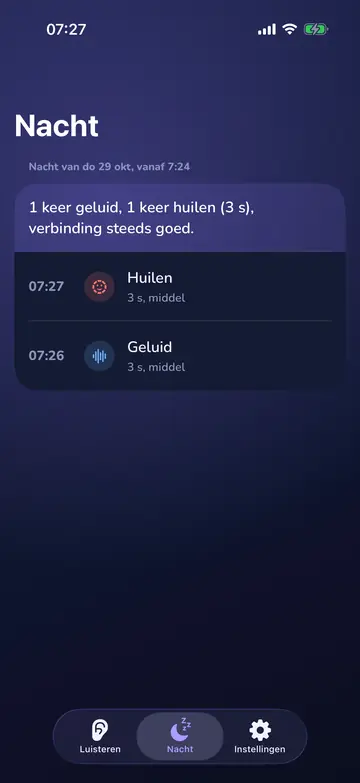
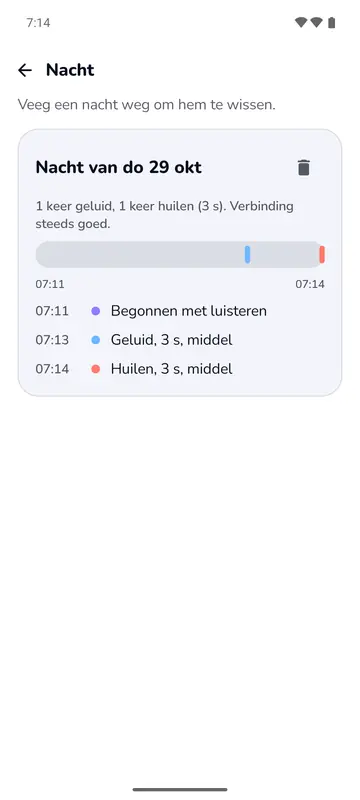
Wanneer er geluid was, hoe lang en hoe hard, en wanneer er iets misging met de verbinding, microfoon, oplader, batterij of warmte. Android tekent er ook een strook van de nacht bij.
Goed om te weten 14 dagen, alleen op de ouderkant. Het bewaart tijden, nooit geluid. Een nacht kun je wissen.
Kaartje van de nacht
iPhone, iPad en Android
's Ochtends vat een kort kaartje op de ouderkant de nacht samen, op iPhone bijvoorbeeld: 1 keer geluid, 1 keer huilen (3 s), verbinding steeds goed. Eén tik sluit het.
Privacy en veilig gebruik
Blijft bij je thuis
iPhone, iPad en Android
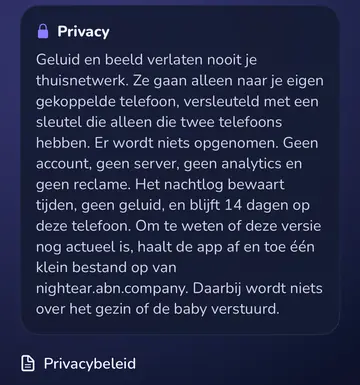
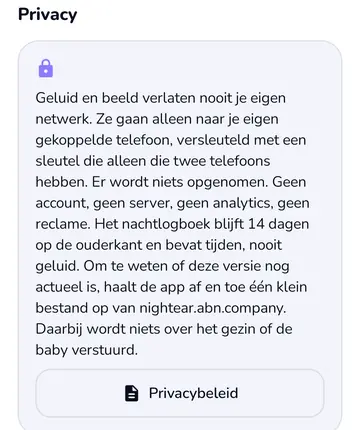
Geluid en beeld gaan alleen van de babytelefoon naar je eigen gekoppelde telefoons, over je eigen wifi, versleuteld met een sleutel die alleen die telefoons hebben. Er wordt niets opgenomen, en de app meet niets en toont geen reclame.
Goed om te weten Daarom werkt het alleen op hetzelfde wifi. De apps halen af en toe één klein versiebestand op van nightear.abn.company, ons eerdere webadres; daarbij gaat niets over je gezin mee. Is je versie te oud, dan staat er Werk NightEar bij, op iPhone en iPad met "Deze versie van NightEar werkt niet meer. Haal de nieuwe versie uit de App Store. Je gekoppelde telefoons en instellingen blijven zoals ze zijn.", op Android met "Deze versie van NightEar is te oud. Haal de nieuwe versie uit Google Play om NightEar te blijven gebruiken."
Veilig gebruik
iPhone, iPad en Android
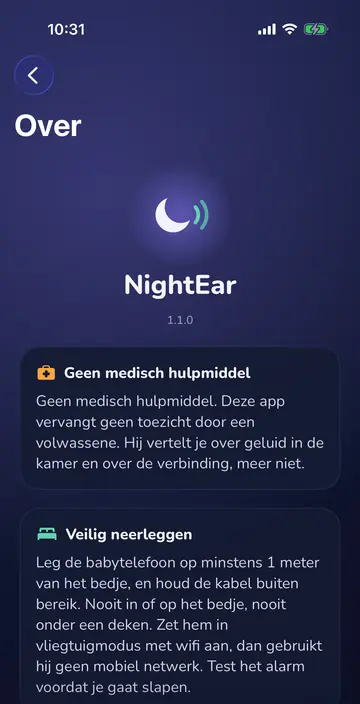
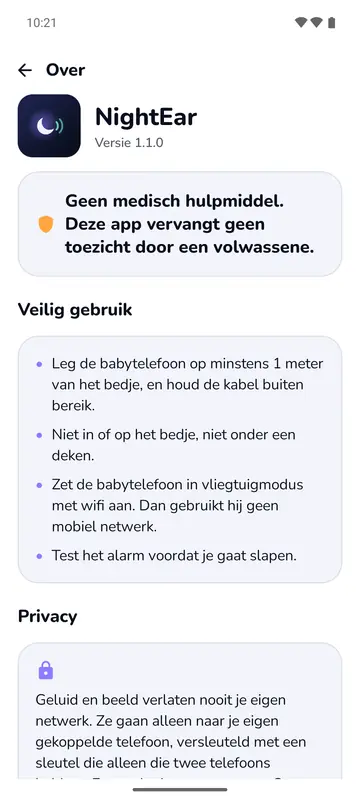
Leg de babytelefoon op minstens 1 meter van het bedje, niet in of op het bedje en niet onder een deken. Test het alarm voordat je gaat slapen.
Goed om te weten NightEar is geen medisch hulpmiddel en vervangt geen toezicht door een volwassene.
Waar iPhone en Android verschillen
Kijk, Praat, koppelen en de alarmen zitten op allebei en werken door elkaar. Dit zijn de verschillen.
| Wat | iPhone en iPad | Android |
|---|---|---|
| Alarm met je telefoon op slot | Geluid en een tijdgevoelige melding | Geluid en een melding |
| Pauze | Geen geluid en geen meldingen | Geen meldingen, het kamergeluid blijft spelen |
| Je andere app bij een alarm | Gaat zachter | Gaat zachter of pauzeert; spraak-apps pauzeren |
| Waarschuwing oplader, batterij, warmte | Alarmgeluid plus een balk op het beginscherm | Alarmgeluid plus een alarmscherm met Ik heb het gezien |
| Alarmgeluiden | Belletje, Klokjes | Belletje, Helder, Zacht |
| Luisteren op de achtergrond | Loopt op de achtergrond | Met een vaste melding en een Stop-knop |
| Scherm aan laten | Bij Instellingen | Op het beginscherm |
| App in beeld houden | Tip: Begeleide toegang | Tip: App vastzetten |
| Telefoon-check per merk | Zit niet in de app | Samsung, Xiaomi, Huawei, Oppo, Vivo en een algemene route |
| Wanneer het microfoonalarm komt | Bij een oproep, Siri, een dichte hoes of een andere app | Ook als de telefoon alleen stilte doorgeeft, bijvoorbeeld door de schakelaar in snelle instellingen |
| Koppellink vanuit de camera-app | Ja, de app vraagt eerst | Scannen in de app of de code typen |
| Nachtlog | Lijst met tijden | Lijst met tijden en een strook van de nacht |
| Tablets | iPad met iPadOS 18 of nieuwer | Niet uitgesloten, niet getest |
Liever alleen geluid?
Dat kan. De camera op de babytelefoon is optioneel. Je slaat die toestemming over of zet meekijken uit op de babytelefoon. Luisteren en alarmen werken dan zoals altijd.
Vragen over de functies
Hoe werkt Kijk?
Tik op de ouderkant op Kijk en de babytelefoon stuurt live beeld, ongeveer 6 beelden per seconde, over je eigen wifi. Dat kan zolang NightEar open is op de babytelefoon. Na 3 minuten pauzeert het om de batterij te sparen, en één tik gaat verder. Er wordt niets bewaard.
Kan ik zien in het donker?
Een beetje. Nachtzicht maakt een donker beeld lichter op je eigen scherm, en de achtercamera ziet meer bij weinig licht. Er zit geen infrarood in, dus in een heel donkere kamer zie je niets. Luisteren en alarmen werken dan gewoon.
Hoeveel telefoons kunnen meeluisteren?
Tot vier telefoons luisteren mee met één babytelefoon, en twee kunnen er tegelijk kijken. Een vijfde krijgt dat te horen en doet vanzelf mee zodra er één stopt.
Hoe weet de app dat mijn baby huilt?
De babytelefoon luistert of het geluid op huilen lijkt. Dat gebeurt op de telefoon zelf, en er gaat niets naar internet. Het is een naam op een alarm dat toch al kwam. De app herkent niet elke huilbui, en geluid zonder dat woord geeft nog steeds een alarm.
Kan ik luisteren met oordopjes in?
Ja, met draad of via Bluetooth, en het mengt met je muziek of podcast. Bij een alarm gaat die andere app zachter of pauzeert hij, afhankelijk van je telefoon.
Zien hoe het op je eigen telefoons werkt?
NightEar is gratis in de App Store en op Google Play.