NightEarEN

Voor iPhone, iPad en Android

Je oude telefoon is je babyfoon.

NightEar is een babyfoonapp voor twee telefoons. De telefoon uit je la blijft in de babykamer en luistert, je eigen telefoon gaat met je mee. iPhone, iPad en Android mogen door elkaar, en geluid en beeld blijven op je eigen wifi.

Lees hoe een nacht gaat
Ouderkant met het woord Stil, de verbinding, de batterij en het geluid van de kamer

Kun je twee telefoons als babyfoon gebruiken?

Ja, twee telefoons kunnen samen een babyfoon zijn. Met een app als NightEar blijft de ene telefoon in de babykamer en luistert, de andere gaat met jou mee. Dat werkt met iPhone, iPad en Android door elkaar, zolang beide op hetzelfde wifi-netwerk zitten. Koppelen doe je met een QR-code.

Zo gebruik je 2 telefoons als babyfoon, stap voor stap

  • Gratis
  • Zonder account
  • Alleen op je eigen wifi
  • iPhone en Android door elkaar

Nachtlog

Zo gaat een nacht.

Deze nacht is verzonnen en expres veel te druk, zodat je alles ziet wat de app doet. We hopen dat die van jou saaier is. De schermen komen uit de echte app; de klok erop staat op het moment dat we ze vastlegden, en de namen Sanne en Oma zijn voorbeelden.

Telefoon uit de la

Eerst de la open.

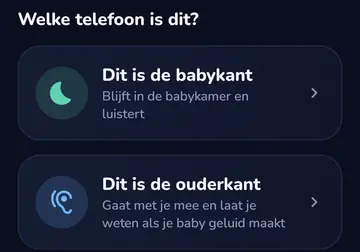
Zet NightEar op twee telefoons. Bij de eerste start kies je de rol: Dit is de babykant blijft in de babykamer, Dit is de ouderkant gaat met jou mee. Een oude telefoon is prima voor de babykamer, en iPhone, iPad en Android mogen door elkaar.

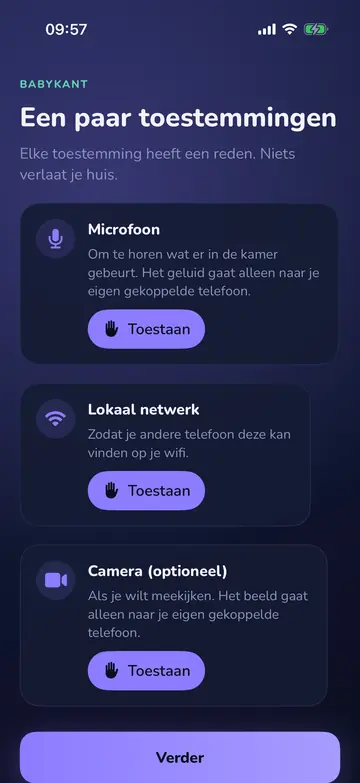
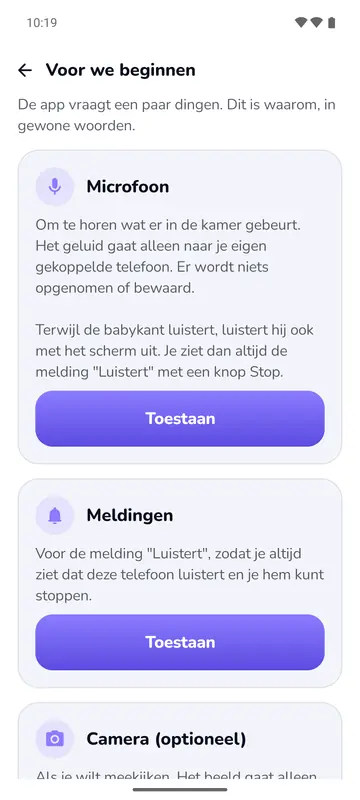
  • Bij elke toestemming staat waarom, voordat de telefoon erom vraagt. De microfoon op de babytelefoon is nodig; de camera daar is optioneel.
  • Een iPad doet ook mee, als babytelefoon of als ouderkant.
  • De app is er in het Nederlands en Engels en volgt de taal van je telefoon.
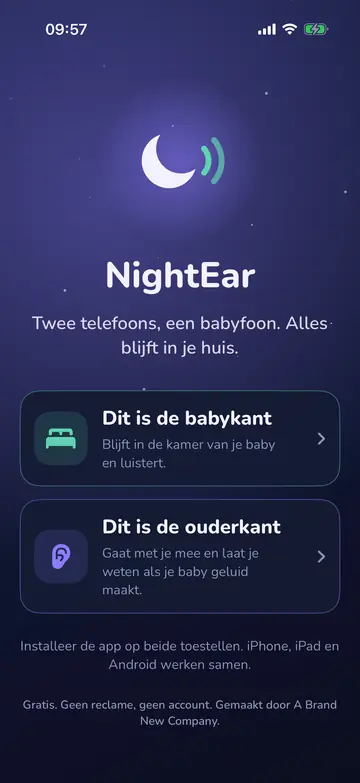
Startscherm van NightEar waarop je kiest tussen babykant en ouderkant
iPhone
Toestemmingen op de babytelefoon, elk met de reden erbij
iPhone
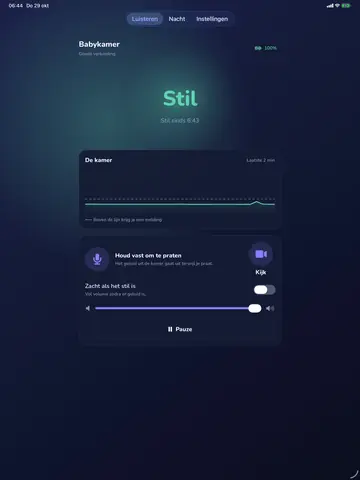
Ouderkant met het woord Stil, de verbinding, de batterij en het geluid van de kamer
iPad
Eerste scherm van NightEar op Android: je kiest Dit is de babykant of Dit is de ouderkant
Android
Toestemmingen op de babytelefoon, elk met de reden erbij
Android

Gekoppeld met Babykamer

Eén code, en daarna vinden ze elkaar zelf.

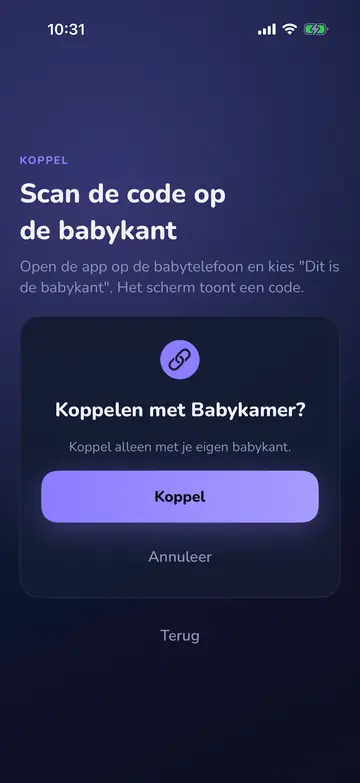
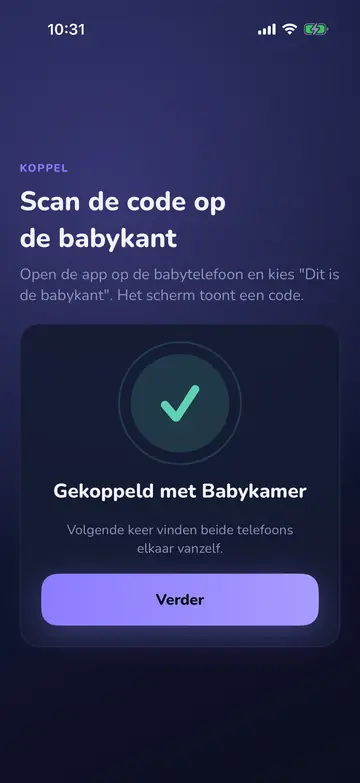
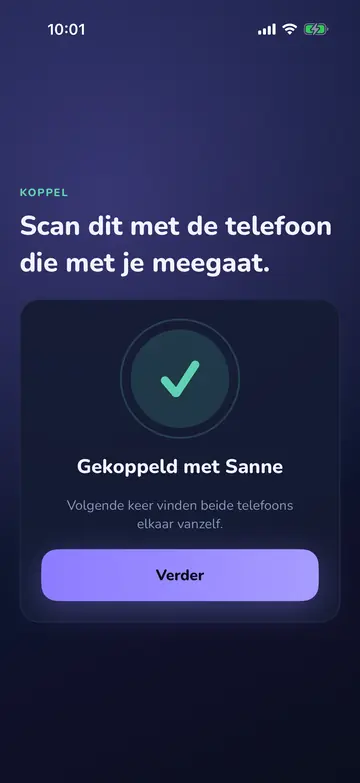
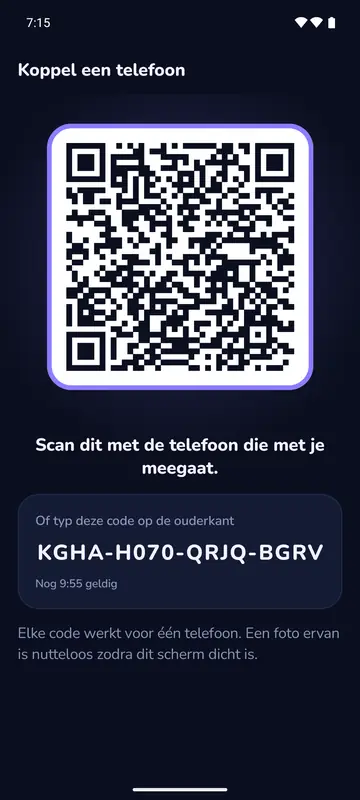
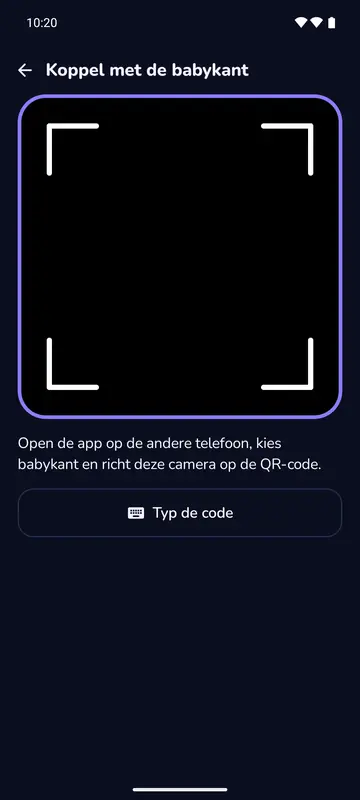
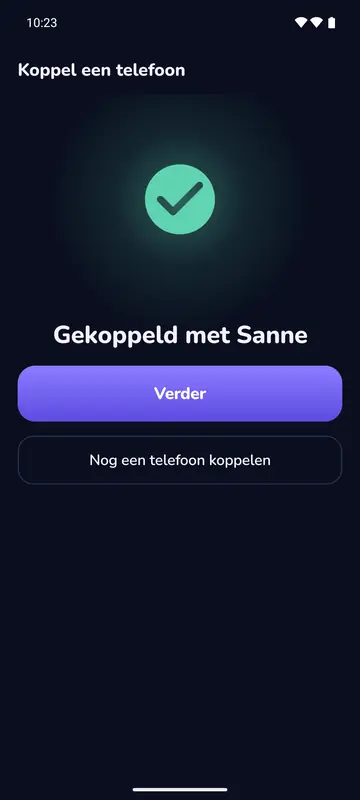
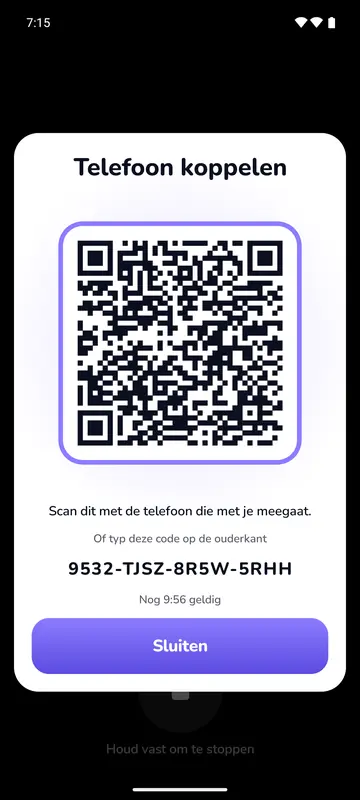
De babytelefoon laat een QR-code zien en een code van 16 tekens. Scan hem met de ouderkant of typ hem over. Beide telefoons moeten op hetzelfde wifi zitten. De volgende avond vinden ze elkaar vanzelf, en tik je op de babytelefoon op Start met luisteren.

  • De code werkt voor één telefoon, 10 minuten lang. Lukt koppelen niet, dan zegt de app wat er meestal aan de hand is: een ander netwerk, een gastnetwerk of een VPN, en op Android ook geen wifi.
  • Op iPhone werkt de gewone camera-app ook. NightEar vraagt dan eerst Koppelen met Babykamer?
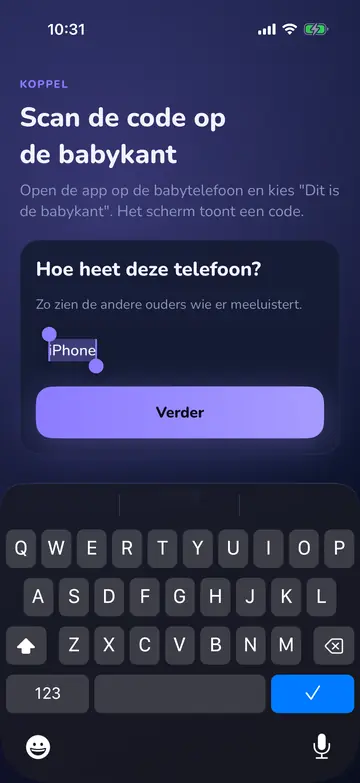
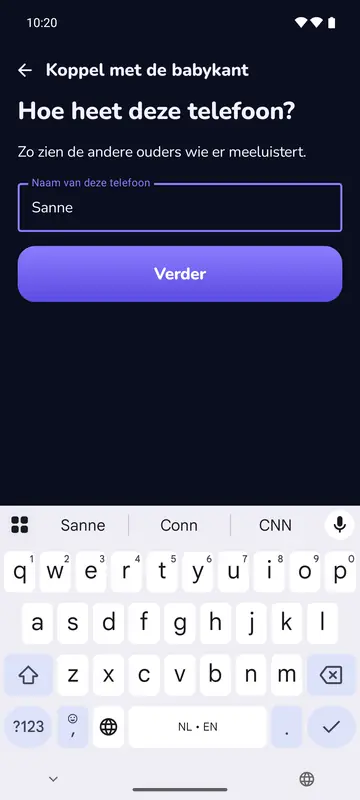
  • Daarna geef je de ouderkant een naam, zodat de anderen zien wie er luistert, kijkt of praat. De babytelefoon draagt de naam van de kamer.
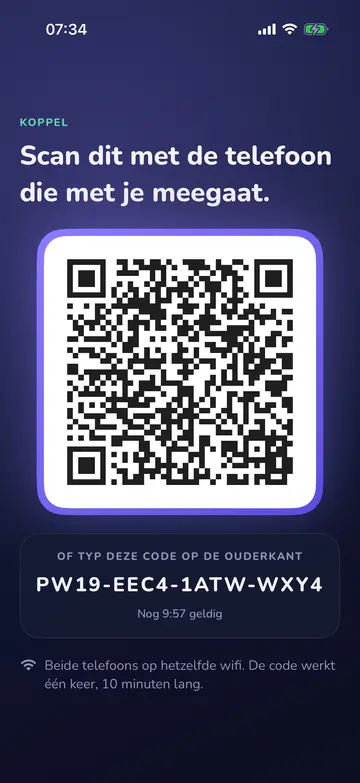
De babytelefoon toont een QR-code en een code van 16 tekens
iPhone De code is van een test en werkt niet meer.
NightEar vraagt of je wilt koppelen met deze babytelefoon
iPhone
De ouderkant meldt dat hij gekoppeld is
iPhone
De babytelefoon meldt dat hij gekoppeld is
iPhone
Scherm waarop je de telefoon een naam geeft
iPhone
De babytelefoon toont een QR-code en een code van 16 tekens
Android De code is van een test en werkt niet meer.
Scanscherm op de ouderkant
Android Het zoekerbeeld is zwart in deze testopname.
De babytelefoon meldt dat hij gekoppeld is
Android
Scherm waarop je de telefoon een naam geeft
Android

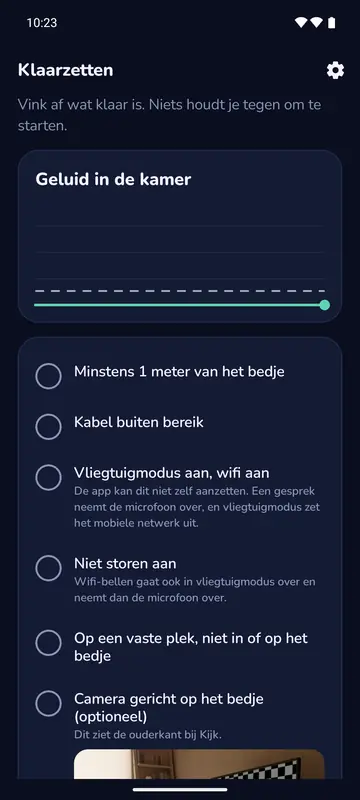
Klaarzetten

Een kort lijstje voor je de kamer uit loopt.

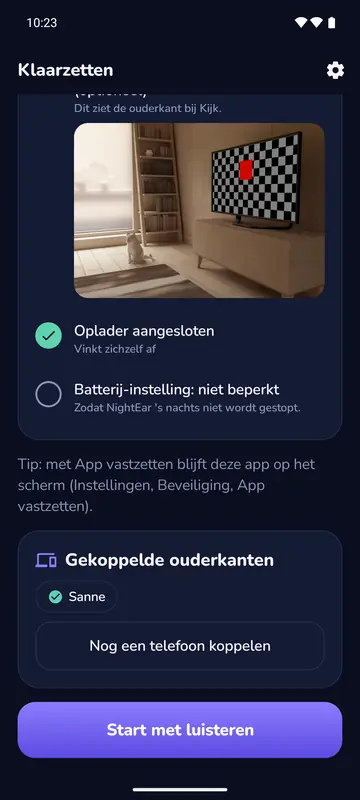
De lijst noemt de plek, de kabel en de instellingen die je zelf aanzet. Het geluid van de kamer beweegt er live bij, dus je ziet dat de telefoon de kamer hoort. Steek je de oplader erin, dan zet hij dat vinkje zelf. Staat de camera aan, dan zie je hier al wat de ouderkant straks ziet.

Op de lijst

  • Minstens 1 meter van het bedje
  • Kabel buiten bereik
  • Oplader aangesloten
  • Vliegtuigmodus aan, wifi aan
  • Niet storen aan
  • Op een vaste plek, niet in of op het bedje
  • Niets houdt je tegen om te starten. Vliegtuigmodus en Niet storen zet je zelf aan, dat kan de app niet voor je doen.
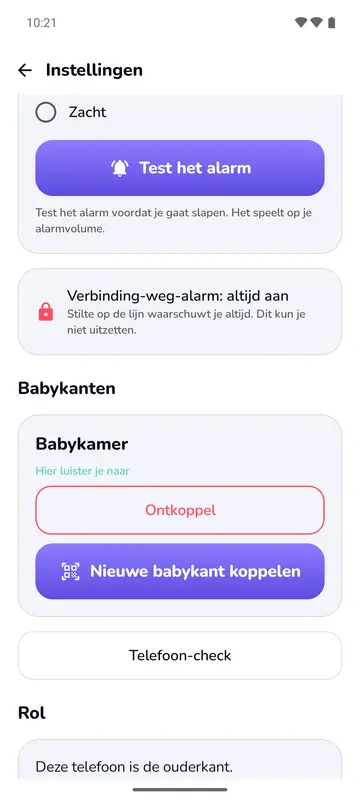
  • Test het alarm voordat je gaat slapen. De knop staat bij Instellingen op de ouderkant.
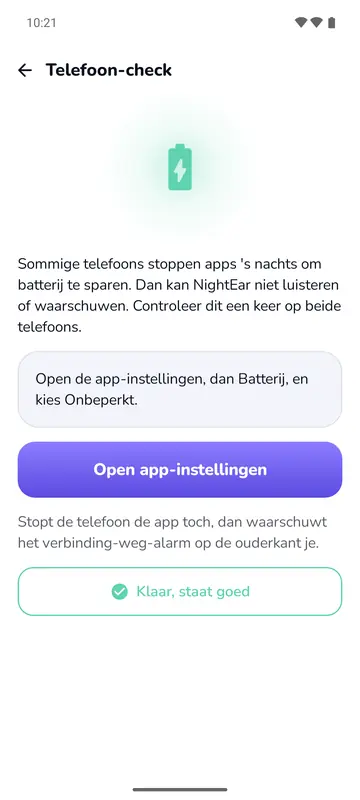
  • Alleen op Android: sommige telefoons stoppen apps 's nachts. De Telefoon-check laat voor jouw merk zien wat je moet veranderen, met stappen voor Samsung, Xiaomi, Huawei, Oppo en Vivo en een algemene route voor de rest.
  • Tip uit de app: op iPhone houdt Begeleide toegang NightEar in beeld, op Android doet App vastzetten dat.
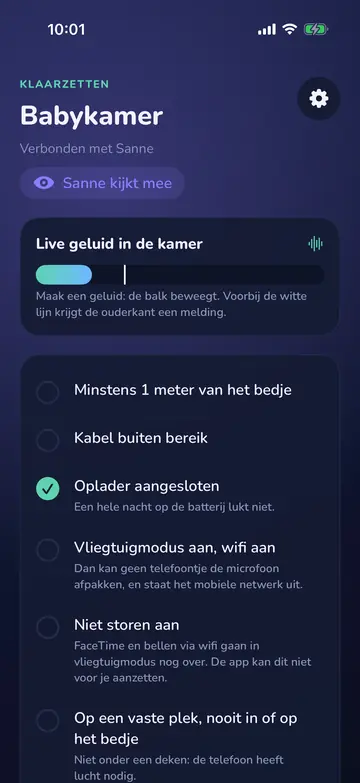
Klaarzetlijst op de babytelefoon met het geluid van de kamer
iPhone
Klaarzetlijst op de babytelefoon met het geluid van de kamer
Android
Klaarzetlijst met voorbeeld van het camerabeeld van een testruimte
Android Voorbeeld: een testbeeld van een testruimte, geen babykamer.
Telefoon-check op Android: wat je voor je merk moet veranderen
Android

Stil

Luisteren gestart

De babytelefoon gaat op zwart.

Je tikt op Start met luisteren. Tot dat moment stuurt hij niets, en zegt de ouderkant Babykant nog niet gestart. Het scherm dimt naar de laagste helderheid, met een klokje dat elke minuut een stukje opschuift. Tik erop en het licht 10 seconden op.

  • Stoppen doe je door vast te houden, 1,5 seconde op iPhone en 2 op Android, dus een aanraking in het donker beëindigt de nacht niet.
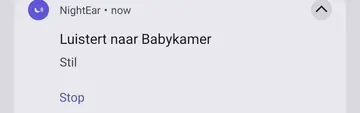
  • Op slot mag ook: luisteren en alarmen gaan door. Op Android staat dan een vaste melding met een Stop-knop op beide telefoons.
  • De babytelefoon maakt zelf geen geluid, op de stem van een ouder via Praat na.

iPhone Tik op het scherm: het licht 10 seconden op.

Android Tik op het scherm: het licht 10 seconden op.
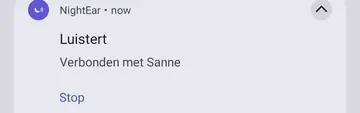
Vaste Android-melding op de babytelefoon met een Stop-knop
Android

Stil

Stil sinds 19:33

Beneden staat het in één woord.

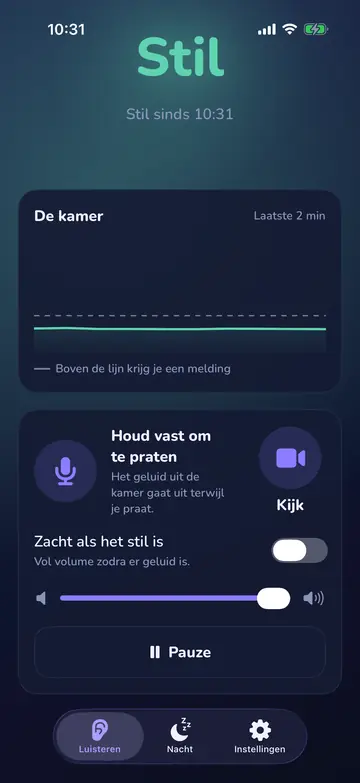
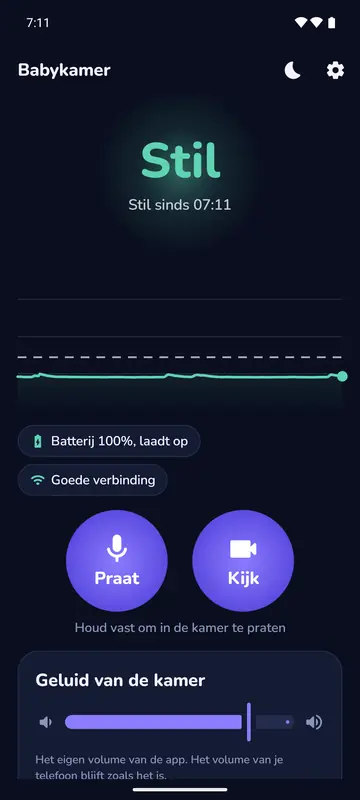
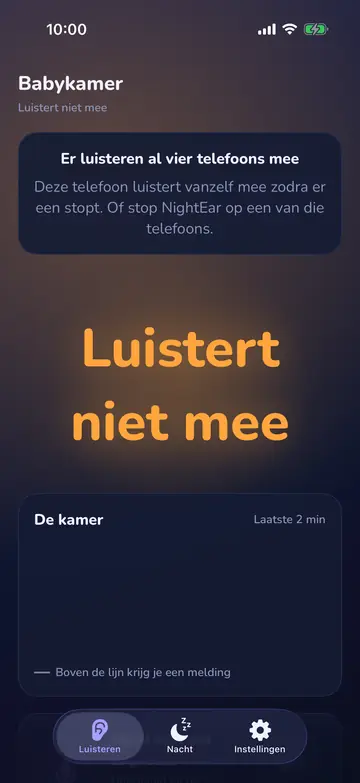
Op de ouderkant staat één groot woord: Stil, Geluid of Huilen. Eronder zie je sinds wanneer het stil is, hoe goed de verbinding is, de batterij van de babytelefoon en een lijn met het recente geluid in de kamer. Je telefoon op slot doen of een andere app openen mag.

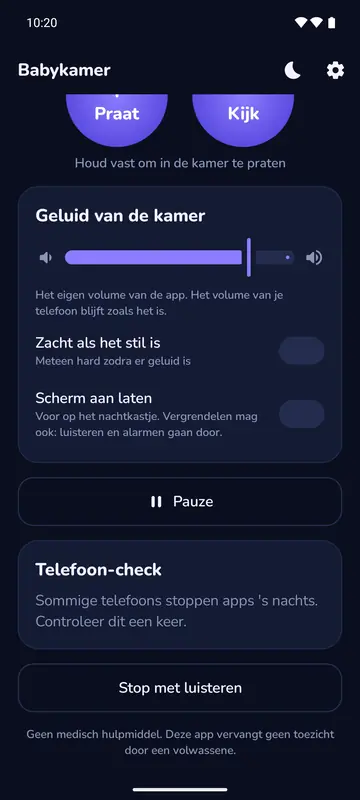
  • Je hoort de kamer live, met een eigen volumeschuif in de app. Met Zacht als het stil is speelt de kamer op 30 procent en gaat hij vol open zodra er geluid is. Staat je telefoon te zacht, dan waarschuwt de app.
  • Oordopjes in, podcast aan. Het geluid van de kamer loopt mee via draad of Bluetooth. Bij een alarm zet iPhone je andere app zachter; Android zet hem zachter of pauzeert hem.
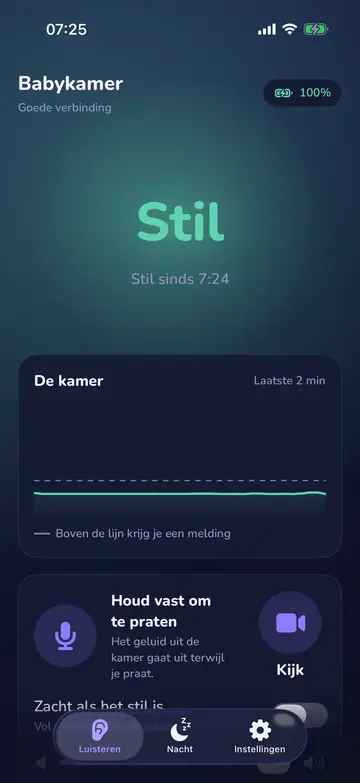
Ouderkant met het woord Stil, de verbinding, de batterij en het geluid van de kamer
iPhone
Ouderkant met Praat, Kijk, Zacht als het stil is, de volumeschuif en Pauze
iPhone
Ouderkant met het woord Stil, de verbinding, de batterij en het geluid van de kamer
Android
Ouderkant met Praat, Kijk, Zacht als het stil is, de volumeschuif en Pauze
Android
Vaste Android-melding op de ouderkant met een Stop-knop
Android

Stil

De telefoons horen elkaar

Waarom fluit het ineens?

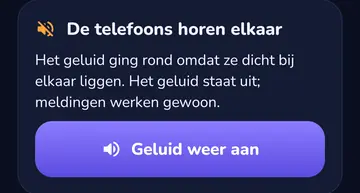
Je loopt met de ouderkant de babykamer in en het geluid gaat rond. Telefoons die dicht bij elkaar liggen doen dat. NightEar hoort het, zet het geluid uit en zegt waarom. Meldingen werken gewoon door. Loop een kamer verder en tik op Geluid weer aan.

  • Horen ze elkaar dan nog, dan gaat het geluid op iPhone en iPad na 3 seconden weer uit, op Android zodra de app het opnieuw hoort beginnen.
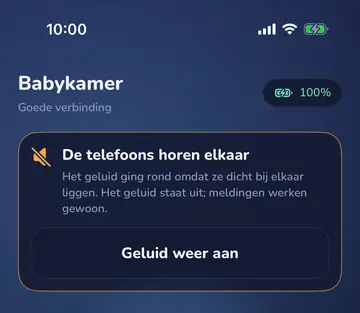
Balk op de ouderkant: de telefoons horen elkaar, met de knop Geluid weer aan
iPhone
Balk op de ouderkant: de telefoons horen elkaar, met de knop Geluid weer aan
Android

Stil

Oma luistert nu ook mee

Oma blijft slapen.

Op het opgelichte nachtscherm tik je op Telefoon koppelen. Een licht kaartje laat de code zien, en de anderen blijven intussen luisteren. Zodra het gelukt is, staat het op de babytelefoon.

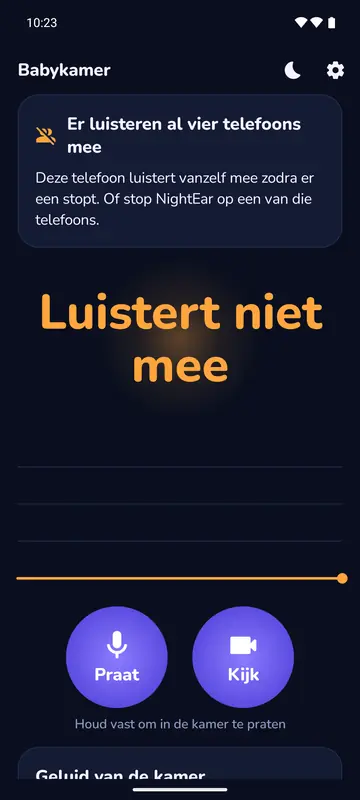
  • Tot vier telefoons luisteren mee met één babytelefoon, en twee kunnen er tegelijk kijken. Een vijfde krijgt te horen dat het vol is en doet vanzelf mee zodra er één stopt.
  • Het kan ook andersom. Een ouderkant koppel je aan meer babytelefoons en je wisselt ertussen. Je luistert naar één tegelijk.
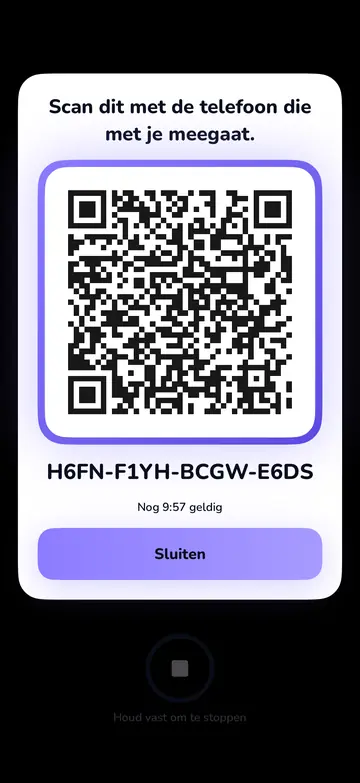
Licht kaartje met koppelcode op het nachtscherm van de babytelefoon
iPhone De code is van een test en werkt niet meer.
Melding op een vijfde telefoon: er luisteren al vier telefoons mee
iPhone
Licht kaartje met koppelcode op het nachtscherm van de babytelefoon
Android De code is van een test en werkt niet meer.
Melding op een vijfde telefoon: er luisteren al vier telefoons mee
Android

Geluid

Geluid, 3 s, middel

Iets luider dan de kamer zelf.

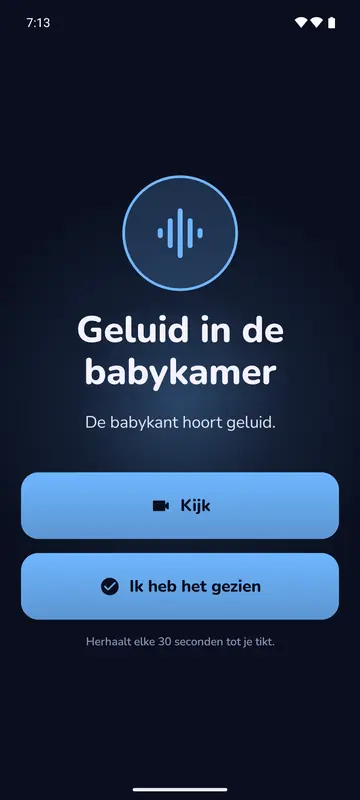
De babytelefoon leert hoe de kamer normaal klinkt. Een ventilator of verwarming die blijft doorgaan, telt na 15 seconden niet meer mee. Wordt het luider, dan krijg je een alarm over je hele scherm, met geluid. Het komt elke 30 seconden terug tot je tikt op Ik heb het gezien.

  • Je telefoon op slot? Op iPhone komt het alarm met geluid en een tijdgevoelige melding, op Android met geluid en een melding.
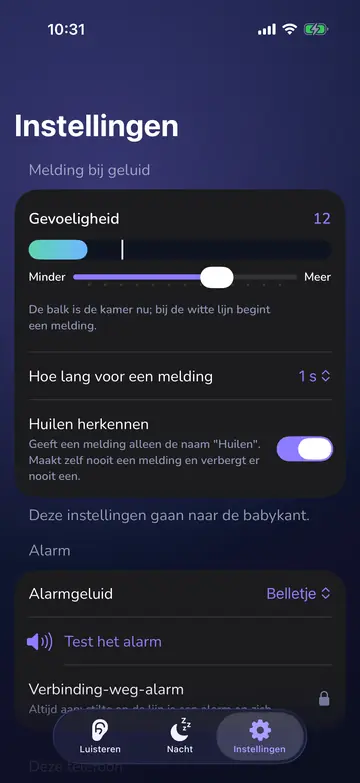
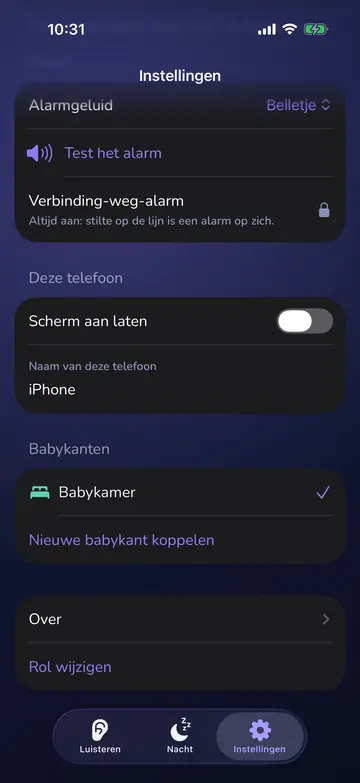
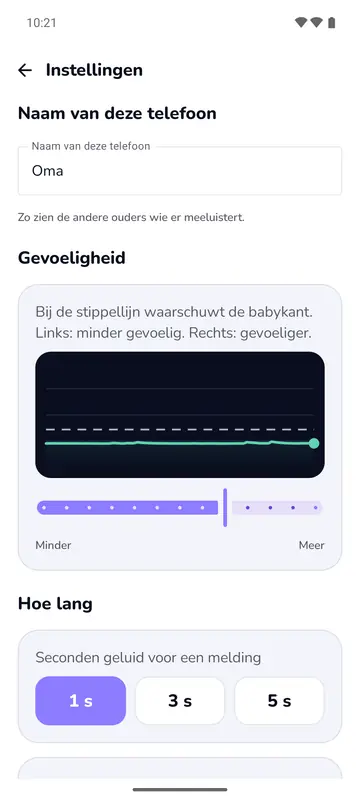
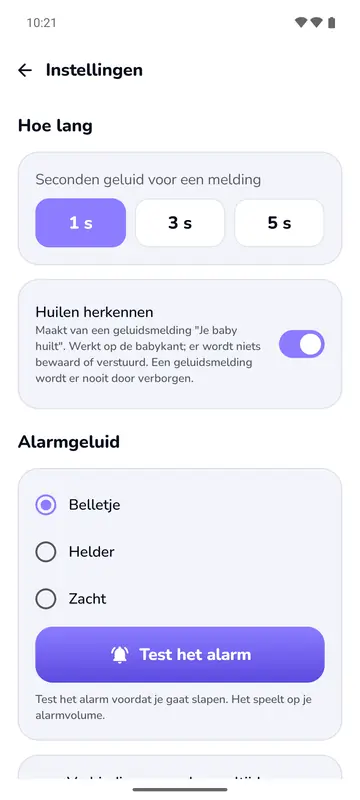
  • Te veel of te weinig meldingen? Bij Instellingen schuif je de gevoeligheid naast het live geluid en kies je hoe lang een geluid moet duren: 1, 3 of 5 seconden. Je kiest er ook je alarmgeluid. Die instellingen gaan vanzelf naar de babytelefoon.
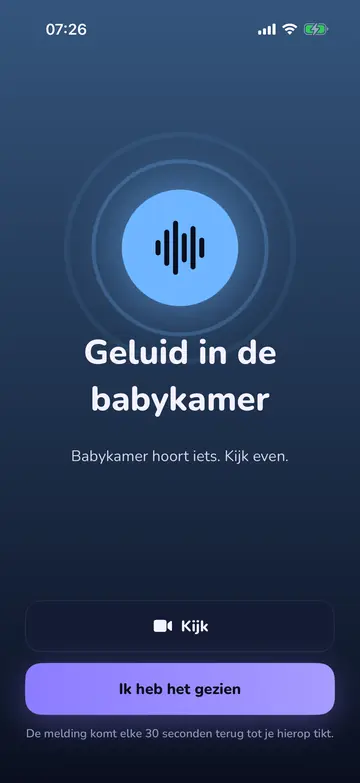
Alarmscherm: geluid in de babykamer, met de knoppen Kijk en Ik heb het gezien
iPhone
Instellingen op de ouderkant met de schuif voor gevoeligheid
iPhone
Instellingen: huilen herkennen, alarmgeluid en test het alarm
iPhone
Alarmscherm: geluid in de babykamer, met de knoppen Kijk en Ik heb het gezien
Android
Instellingen op de ouderkant met de schuif voor gevoeligheid
Android
Instellingen: huilen herkennen, alarmgeluid en test het alarm
Android
Meer instellingen op de ouderkant op Android
Android

Pauze

Je gaat zelf even kijken.

Sta je in de babykamer, tik dan op Pauze. Je krijgt dan even geen meldingen, ook niet als de verbinding wegvalt. Op iPhone stopt ook het geluid van de kamer, op Android speelt dat door. Klaar? Tik op Verder luisteren op iPhone, Meldingen weer aan op Android.

Ouderkant met Praat, Kijk, Zacht als het stil is, de volumeschuif en Pauze
iPhone
Ouderkant met Praat, Kijk, Zacht als het stil is, de volumeschuif en Pauze
Android

Huilen

Huilen, 4 min, middel

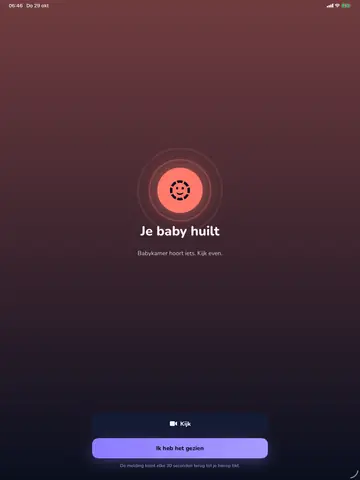
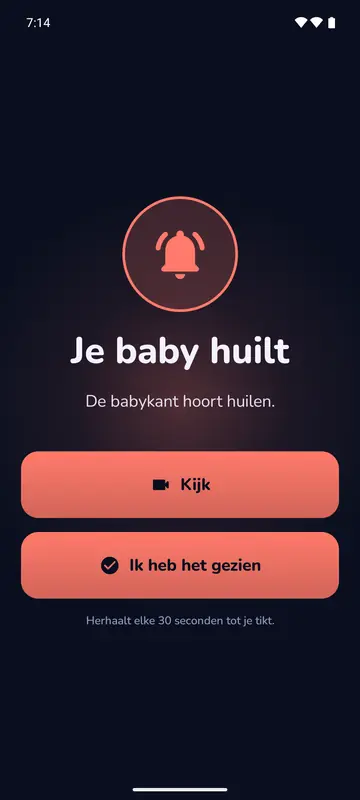
Nu staat er: Je baby huilt.

Herkent de telefoon huilen, dan zegt het alarm dat in plaats van Geluid. De babytelefoon herkent dat zelf. Het woord noemt alleen een alarm dat toch al kwam, dus geluid zonder dat woord geeft nog steeds een alarm.

  • De app herkent niet elke huilbui.
  • Is de telefoon te warm, dan rust het herkennen. Je kunt het ook zelf uitzetten bij Huilen herkennen.
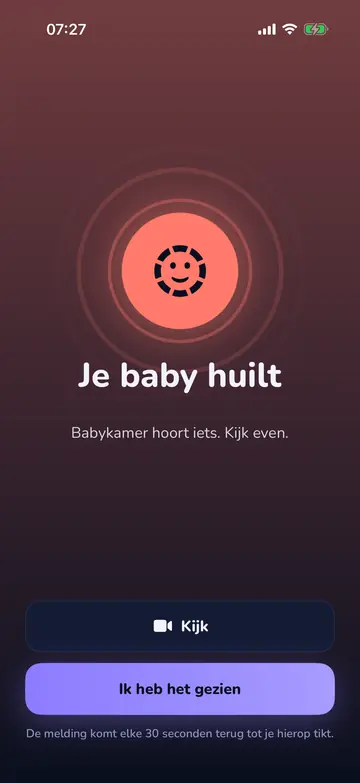
Alarmscherm: je baby huilt, met de knoppen Kijk en Ik heb het gezien
iPhone
Alarmscherm: je baby huilt, met de knoppen Kijk en Ik heb het gezien
iPad
Alarmscherm: je baby huilt, met de knoppen Kijk en Ik heb het gezien
Android

Huilen

Kijk

Eén tik, en je ziet de kamer.

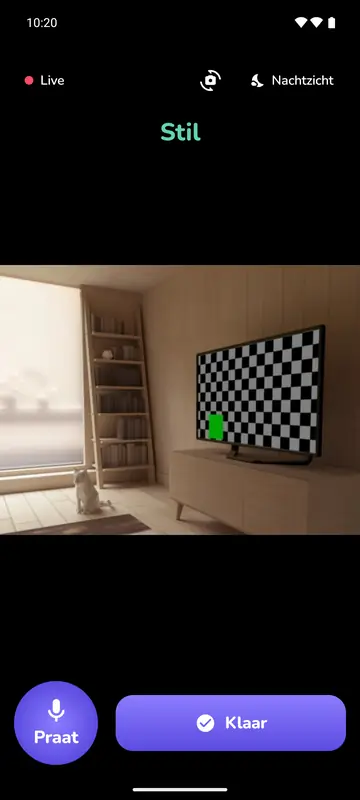
Het alarm heeft een knop Kijk. Je ziet de kamer live, ongeveer 6 beelden per seconde, met het geluidswoord erboven. Live laat zien dat het het huidige beeld is. Op de babytelefoon staat altijd wie er meekijkt, en er wordt niets opgeslagen.

  • Camera wisselen: de babytelefoon filmt met de achter- of voorcamera. Tik tijdens het kijken op het camera-icoontje, dan hoef je de kamer niet in. De achtercamera ziet meer bij weinig licht.
  • Nachtzicht maakt een donker beeld lichter op je eigen scherm. Er zit geen infrarood of lampje in en in de babykamer verandert er niets. In een heel donkere kamer valt er nog steeds niets te zien.
  • Komt er een nieuw alarm terwijl je kijkt, dan verschijnt dat als balk over het beeld. Is de verbinding of de microfoon weg, dan sluit Kijk en zie je het volle alarm.

Dit moet je weten over Kijk

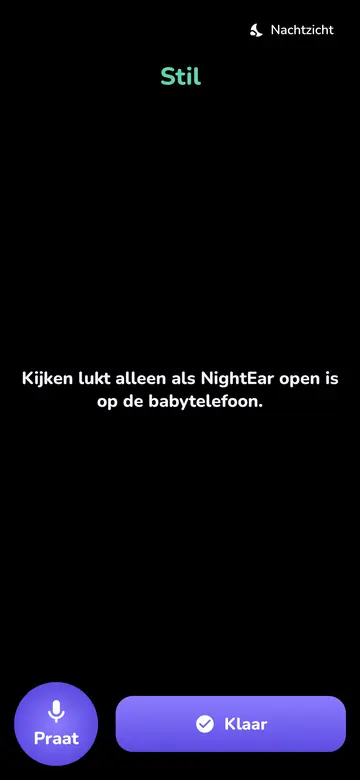
  • De camera loopt alleen zolang NightEar open is op de babytelefoon. Op slot of in een andere app stopt Kijk. Luisteren en alarmen gaan door.
  • Twee ouders kunnen tegelijk kijken.
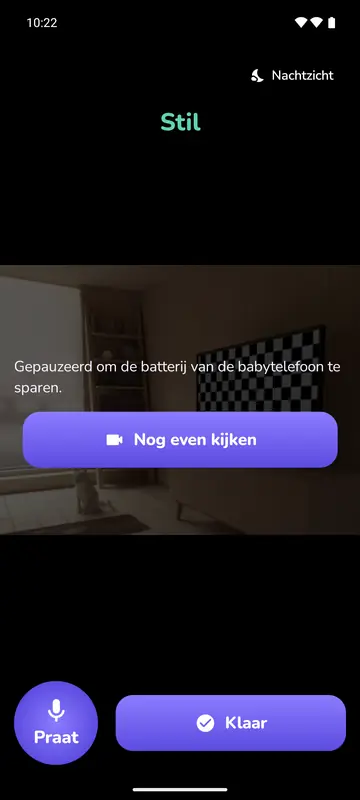
  • Na 3 minuten pauzeert het beeld om de batterij van de babytelefoon te sparen. Eén tik en je kijkt verder.
  • Is de babytelefoon te warm, dan is er geen beeld. Op traag wifi gaat het geluid voor.
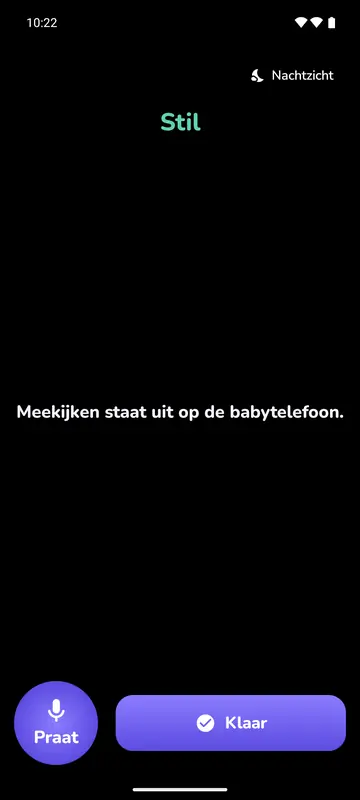
  • Op de babytelefoon kun je meekijken helemaal uitzetten.

Loopt iets vast, dan zegt het scherm in gewone woorden waarom.
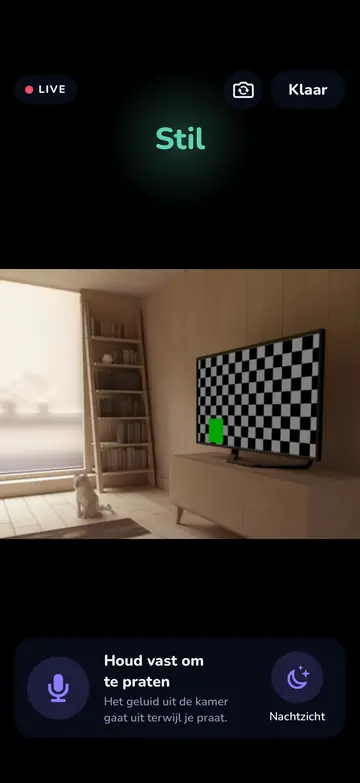
Kijk op de ouderkant: live beeld van een testruimte met het woord Stil erboven
iPhone Voorbeeld: een testbeeld van een testruimte, geen babykamer.

iPhone Tik om Nachtzicht aan of uit te zetten. Voorbeeld: hetzelfde testbeeld, donker gemaakt. Geen echte nachtopname.
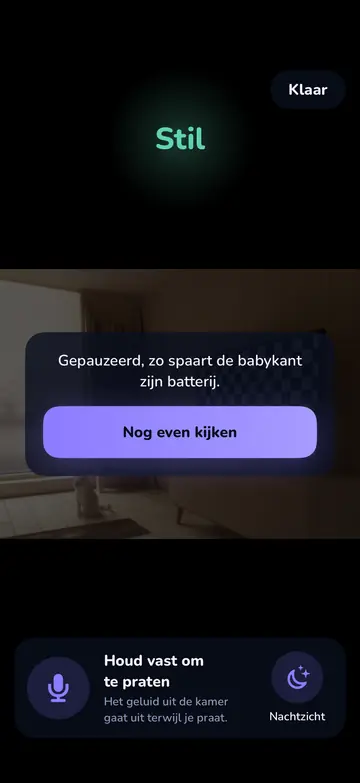
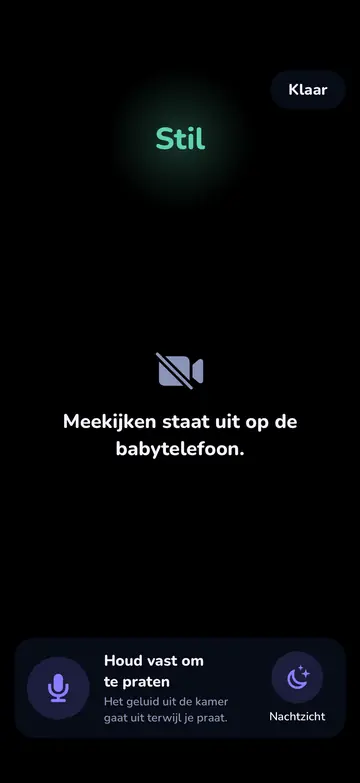
Kijk gepauzeerd om de batterij te sparen, met de knop Nog even kijken
iPhone
Kijk met de zin: meekijken staat uit op de babytelefoon
iPhone
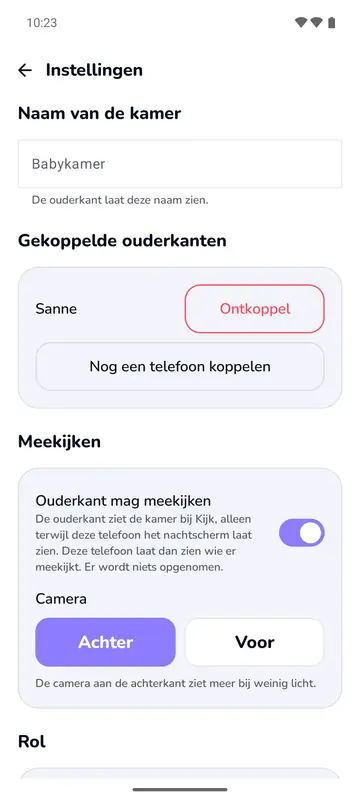
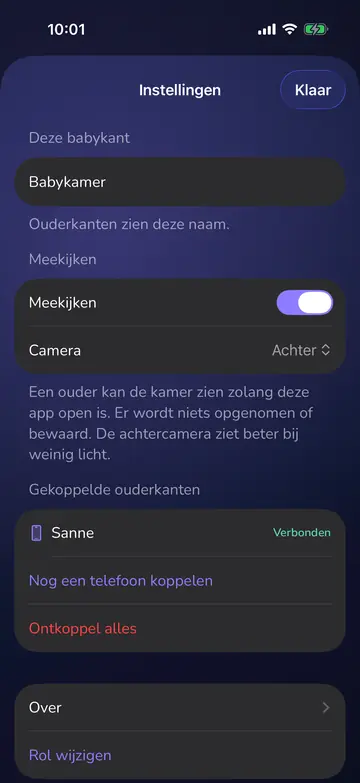
Instellingen op de babytelefoon met de keuze voor- of achtercamera
iPhone
Kijk op de ouderkant: live beeld van een testruimte met het woord Stil erboven
Android Voorbeeld: een testbeeld van een testruimte, geen babykamer.

Android Tik om Nachtzicht aan of uit te zetten. Voorbeeld: hetzelfde testbeeld, donker gemaakt. Geen echte nachtopname.
Kijk gepauzeerd om de batterij te sparen, met de knop Nog even kijken
Android
Kijk met de zin: meekijken staat uit op de babytelefoon
Android
Kijk met de zin: kijken lukt alleen als NightEar open is op de babytelefoon
Android
Instellingen op de babytelefoon met de keuze voor- of achtercamera
Android
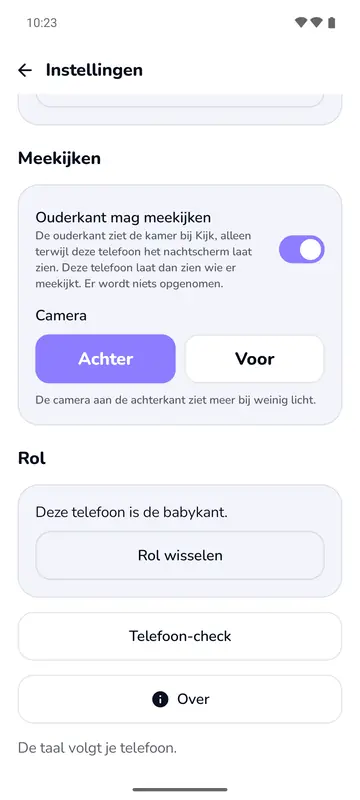
Meer instellingen op de babytelefoon op Android
Android

Je praat met de baby

Praat

Je stem gaat de kamer in.

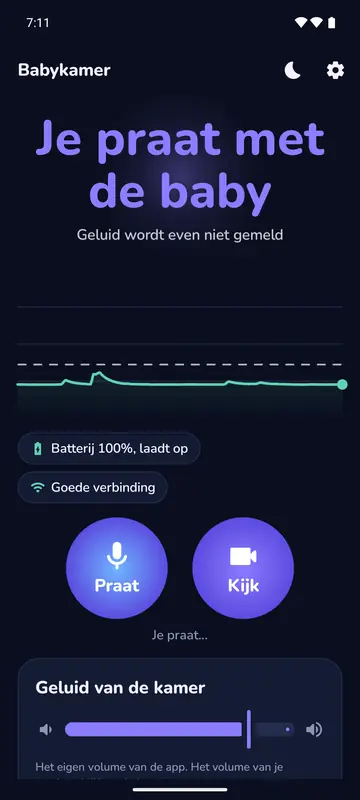
Houd Praat vast en je stem klinkt door de speaker van de babytelefoon, ook vanuit het beeld van Kijk. Op jouw telefoon staat het geluid van de kamer uit terwijl je praat, en nog even erna. De anderen zien wie er praat.

  • Eén ouder tegelijk, en maximaal 2 minuten per keer vasthouden. Terwijl je praat, wordt geluid even niet gemeld.
  • Praat gaat één kant op. Vanuit de babykamer kan niemand terugpraten; je hoort daar gewoon de kamer.
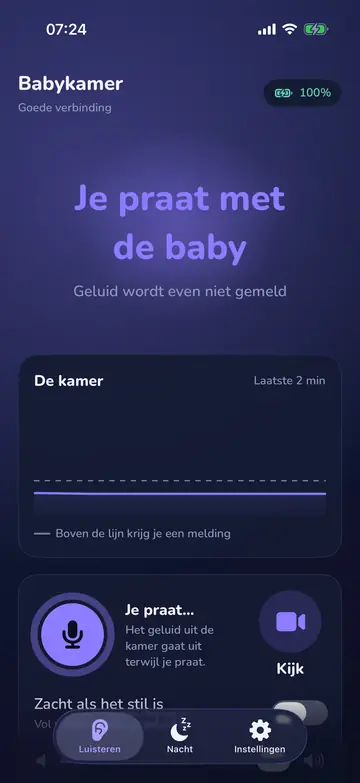
Ouderkant terwijl je praat: je praat met de baby
iPhone
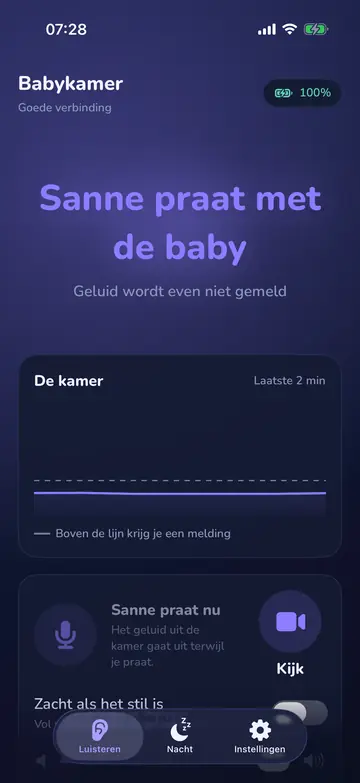
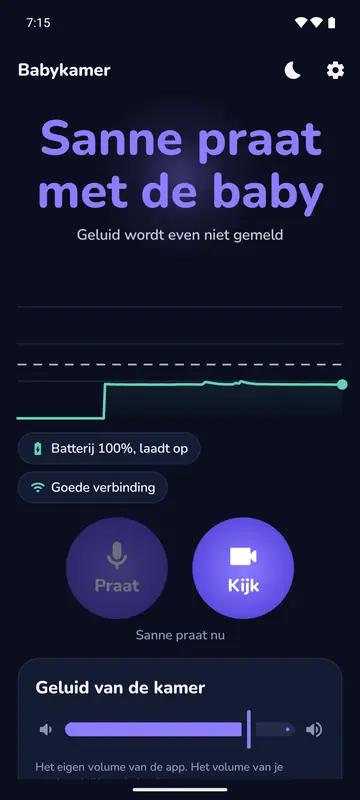
Ouderkant terwijl iemand anders praat: Sanne praat met de baby
iPhone
Ouderkant terwijl je praat: je praat met de baby
Android
Ouderkant terwijl iemand anders praat: Sanne praat met de baby
Android

Stilte op de lijn

Verbinding weg

Stilte kan ook betekenen dat de lijn weg is.

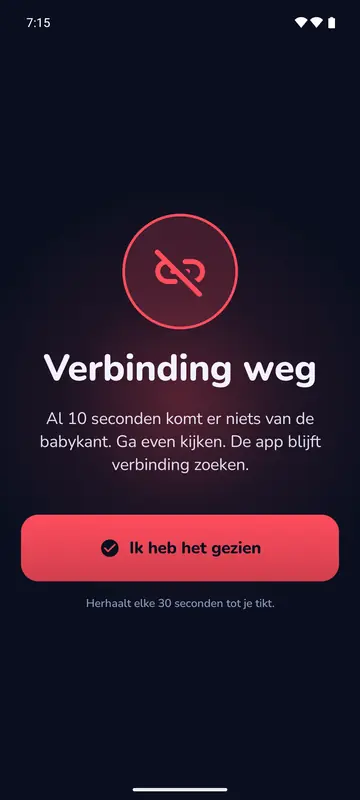
Een stille babyfoon kan twee dingen betekenen: je baby slaapt, of het signaal is weg. Daarom stuurt de babytelefoon de hele nacht door, ook als het stil is. Komt er 3 seconden niets binnen, dan staat er Stilte op de lijn. Na 10 seconden klinkt een luid alarm, ook met je scherm op slot, en de app blijft zelf verbinding zoeken.

Stilte op de lijn is een alarm op zich.
  • Dit alarm kun je niet uitzetten. Alleen tijdens Pauze blijft het uit, en een geplande stop op de babytelefoon geeft geen alarm.
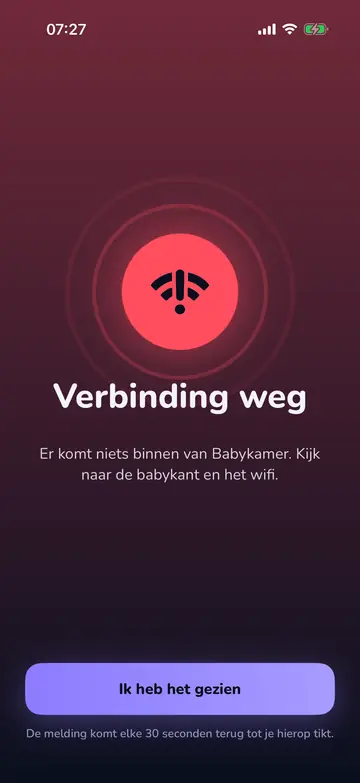
Alarmscherm: verbinding weg
iPhone
Alarmscherm: verbinding weg
Android

Microfoon uit

Iemand belt de babytelefoon.

Een oproep, Siri, een dichtgeklapte hoes of een andere app kan de microfoon overnemen. De ouderkant krijgt dan een luid alarm, en de babytelefoon vraagt om een tik om verder te luisteren.

  • Vliegtuigmodus met wifi aan en Niet storen voorkomen het meeste. Die twee stonden op je lijstje van 19:10.
  • Android merkt ook wanneer de telefoon alleen nog stilte doorgeeft, bijvoorbeeld door de microfoonschakelaar in de snelle instellingen.
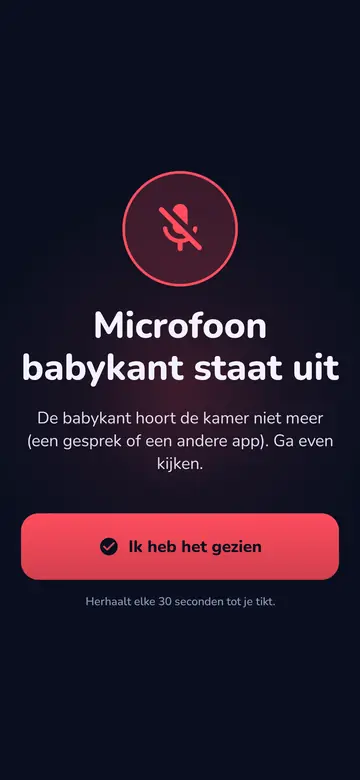
Android-alarmscherm: microfoon babykant staat uit
Android Op Android. Op iPhone is hetzelfde alarm er ook.

Stil

Oplader losgeraakt

De kabel ligt los.

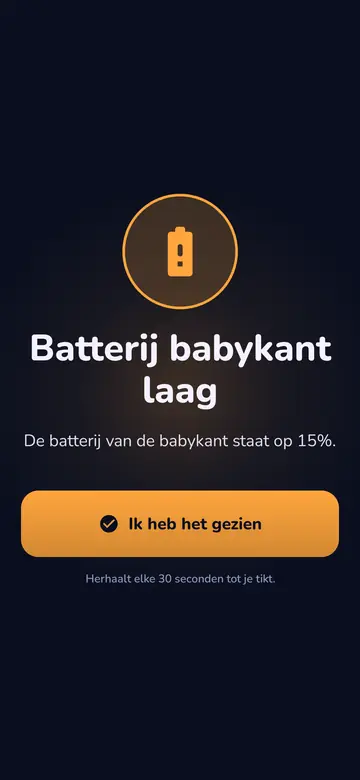
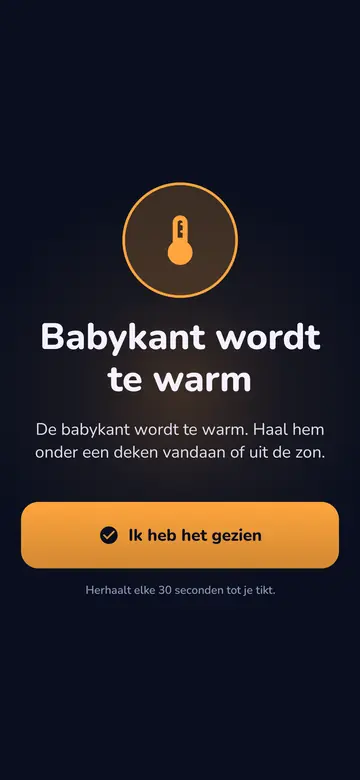
Je krijgt een waarschuwing als de oplader losraakt, als de batterij zonder oplader op 15 en op 5 procent staat, en als de telefoon te warm wordt. Bij warmte stoppen de camera en het herkennen van huilen, en het luisteren gaat door.

  • Je hoort het alarmgeluid. Op iPhone en iPad zie je er een balk bij op het beginscherm van de ouderkant, op Android een alarmscherm met Ik heb het gezien.
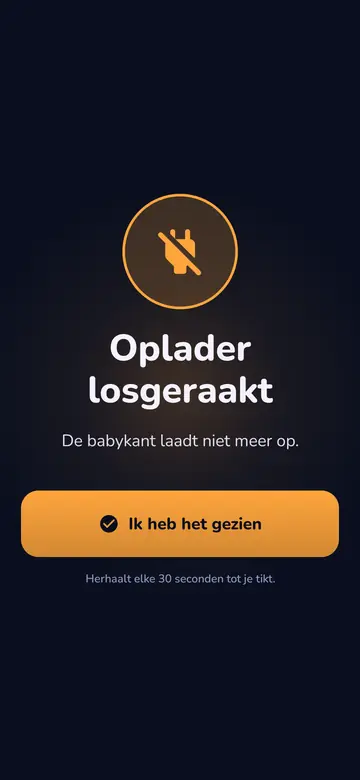
Android-alarmscherm: oplader losgeraakt
Android Op Android. Op iPhone klinkt hetzelfde soort alarm, met een balk op het beginscherm.
Android-alarmscherm: batterij babykant laag
Android Op Android. Op iPhone klinkt hetzelfde soort alarm, met een balk op het beginscherm.
Android-alarmscherm: babykant wordt te warm
Android Op Android. Op iPhone klinkt hetzelfde soort alarm, met een balk op het beginscherm.

Stil

Gestopt

Goedemorgen. Dit was de nacht.

Het nachtlog bewaart op de ouderkant 14 dagen lang wanneer er geluid was, hoe lang en hoe hard. Ook staat erin wanneer er iets misging met de verbinding, de microfoon, de oplader, de batterij of de warmte. Het bewaart tijden, nooit geluid. Een nacht die je niet wilt houden, veeg je weg.

  • Android tekent er ook een strook van de nacht bij.

Vannacht

1 keer geluid, 1 keer huilen (4 min). Verbinding 1 keer weg. Microfoon 1 keer uit.

Zo’n kaartje staat 's ochtends op de ouderkant, hier zoals Android het schrijft. Dit is die van de verzonnen nacht hierboven. Eén tik sluit het.
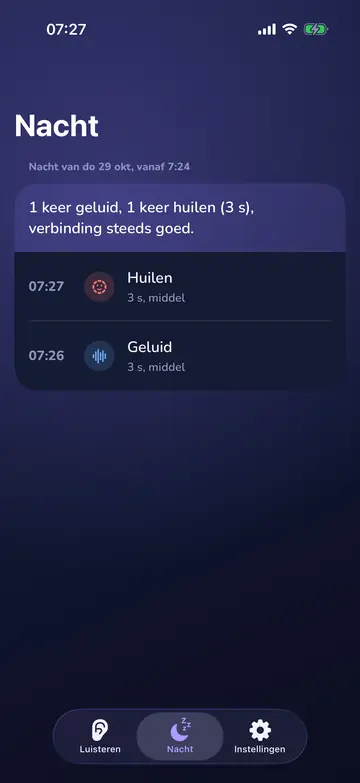
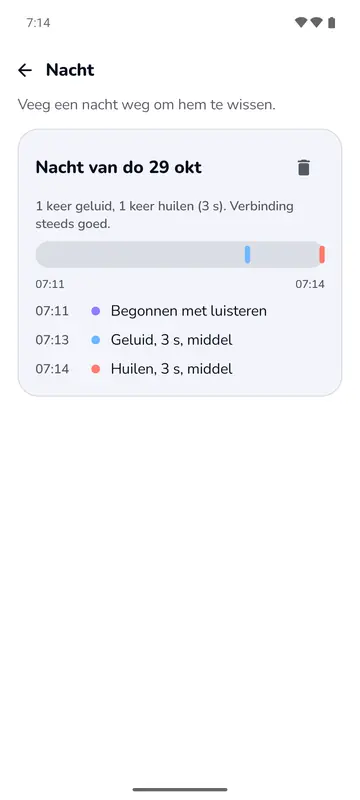
Nachtlog met een samenvatting en tijden van geluid en huilen
iPhone
Nachtlog met een samenvatting en tijden van geluid en huilen
Android

De telefoon uit de la kan vanavond aan het werk.

Twee keer downloaden, één keer scannen. NightEar is gratis en je maakt geen account aan.

Privacy

Geluid en beeld blijven in huis.

Geluid en beeld gaan alleen van je babytelefoon naar je eigen gekoppelde telefoons, over je eigen wifi. Ze zijn versleuteld met een sleutel die alleen die telefoons hebben. Je maakt geen account aan, en er is geen server voor je geluid of beeld. Er wordt niets opgenomen.

  • Daar hoort een grens bij. Buitenshuis of over mobiele data luisteren kan niet, want beide telefoons moeten op hetzelfde wifi zitten.
  • Het nachtlog met tijden blijft 14 dagen op de ouderkant.
  • De apps halen af en toe één klein versiebestand op van ons eerdere webadres. Daarbij gaat niets over je gezin mee.

Lees ook wat er misgaat als een babyfoon gehackt wordt en ons privacybeleid.

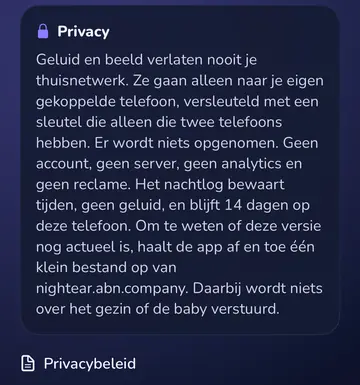
Privacytekst in de app: geluid en beeld gaan alleen naar je eigen gekoppelde telefoon
iPhone Het adres in deze tekst is ons eerdere webadres. Daar haalt de app dat ene bestand op.
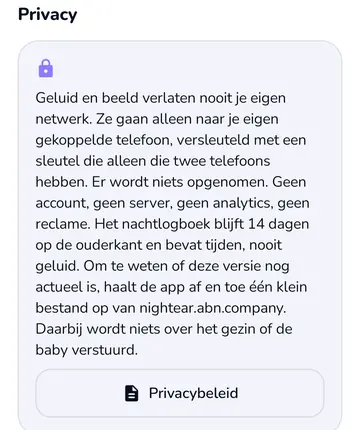
Privacytekst in de app: geluid en beeld gaan alleen naar je eigen gekoppelde telefoon
Android Het adres in deze tekst is ons eerdere webadres. Daar haalt de app dat ene bestand op.

Wat NightEar niet kan.

Liever lees je het hier dan dat je er om drie uur 's nachts achter komt.

Luisteren als je niet thuis bent
Beide telefoons moeten op hetzelfde wifi zitten. Mobiele data en de cloud doen niet mee.
Beeld met de babytelefoon op slot
De camera loopt alleen zolang NightEar open is op de babytelefoon. Luisteren en alarmen gaan wel door.
Infrarood
Nachtzicht maakt een donker beeld lichter op je eigen scherm. In een heel donkere kamer zie je niets.
Opnemen
Er worden geen fragmenten of foto’s bewaard. Het nachtlog bewaart alleen tijden.
Ademhaling, beweging of temperatuur meten
Dat zit er niet in. Te warm gaat bij ons over de telefoon zelf.
Slaapliedjes, witte ruis of een nachtlampje
De babytelefoon speelt alleen de stem van een ouder af via Praat.
Apple Watch, tv of Mac
NightEar draait op iPhone, iPad en Android.
Ouderkant met het woord Stil, de verbinding, de batterij en het geluid van de kamer
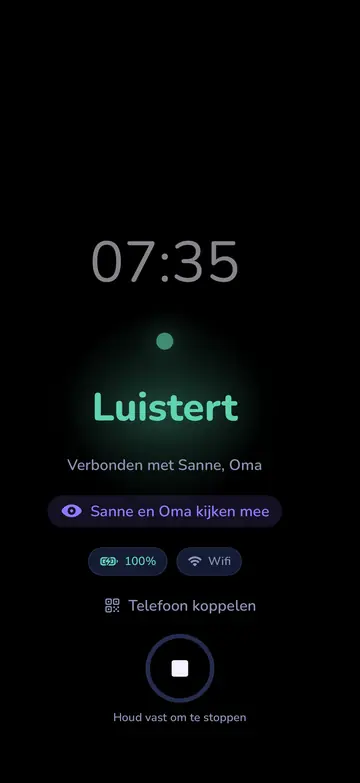
Opgelicht nachtscherm met Luistert, wie er verbonden is en wie er meekijkt
Ouderkant met het woord Stil, de verbinding, de batterij en het geluid van de kamer

Werkt met wat er in huis ligt.

  • iPhone en iPhone Je eigen iPhone mee, een oude in de babykamer.
  • iPhone en Android Door elkaar kan ook. De telefoon van opa of oma doet mee.
  • iPad en iPhone Een iPad als babytelefoon, of beneden als ouderkant.
  • Android en Android Een oude Android in de babykamer, je eigen telefoon mee.

Nodig: twee apparaten op hetzelfde wifi-netwerk thuis. Een iPhone of iPad met iOS of iPadOS 18 of nieuwer (bij iPhone: XR, XS, SE van de tweede generatie en later), of een Android-telefoon. We testen vanaf Android 10.

Twijfel je over die oude telefoon? Welke oude telefoon kan het nog aan.

Een paar vaste afspraken.

Geen medisch hulpmiddel

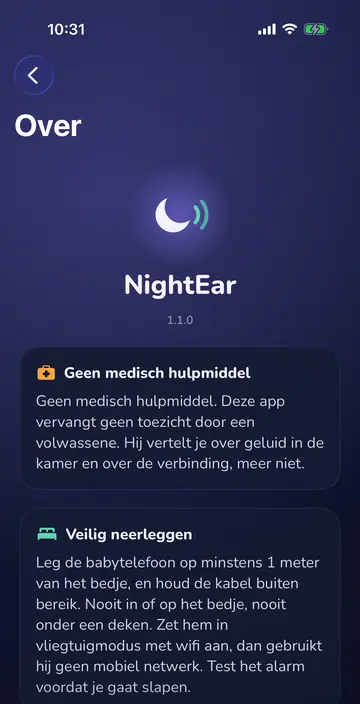
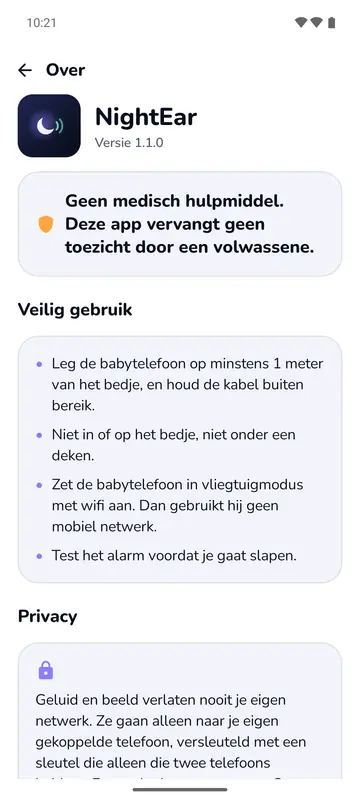
NightEar laat je horen en zien wat er in de babykamer gebeurt. Het meet niets aan je baby. Het is geen medisch hulpmiddel en vervangt geen toezicht door een volwassene.

  • Leg de babytelefoon op minstens 1 meter van het bedje.
  • Niet in of op het bedje, niet onder een deken.
  • Houd de kabel buiten bereik.
  • Test het alarm voordat je gaat slapen.
Over-scherm in de app met de tekst dat dit geen medisch hulpmiddel is
iPhone
Over-scherm in de app met de tekst dat dit geen medisch hulpmiddel is
Android

Wat ouders vragen.

Is NightEar gratis?

Ja. Er zit geen reclame in en je maakt geen account aan.

Werkt het ook als ik niet thuis ben?

Nee. Beide telefoons moeten op hetzelfde wifi-netwerk zitten. Het geluid gaat rechtstreeks van telefoon naar telefoon en niet over internet, en daarom kan luisteren buitenshuis of via mobiele data niet. Meer over een babyfoonapp zonder wifi.

Werkt het met iPhone en Android door elkaar?

Ja. iPhone, iPad en Android-telefoons werken in elke combinatie, ook Kijk en Praat. Je koppelt ze met dezelfde QR-code.

Heeft NightEar een camera?

Ja, de camera van de babytelefoon. Tik op de ouderkant op Kijk en je ziet de kamer live, zolang NightEar open is op de babytelefoon. Na 3 minuten pauzeert het beeld, en één tik gaat verder. Nachtzicht maakt het beeld lichter, infrarood zit er niet in. Babyfoon met of zonder camera?

Moet de app op de babytelefoon open blijven?

Voor luisteren niet: dat gaat door met het scherm op slot. Voor Kijk wel, want de camera loopt alleen zolang NightEar open is op de babytelefoon. Wil je kunnen kijken, laat de app dan op het zwarte nachtscherm staan, aan de oplader.

Wordt er iets opgenomen?

Nee. Geluid en beeld gaan alleen live naar je eigen gekoppelde telefoons en worden nergens bewaard. Het nachtlog op de ouderkant bewaart alleen tijden, 14 dagen lang.

Wat als de verbinding wegvalt?

Na 3 seconden zonder signaal staat er Stilte op de lijn. Na 10 seconden klinkt een luid alarm op de ouderkant, ook met je scherm op slot, en de app blijft verbinding zoeken. Dit alarm kun je niet uitzetten. Waarom dat bij videobellen anders is.

Hoe zit het met straling?

Een telefoon op wifi zendt uit, en de babytelefoon doet dat de hele nacht, ook als het stil is. Zo weet de ouderkant dat de lijn nog werkt. Een stand die alleen zendt bij geluid heeft NightEar niet. Wat je wel kunt doen: leg hem op minstens 1 meter van het bedje en zet hem in vliegtuigmodus met wifi aan. Wat gezondheidsdiensten over babyfoon straling zeggen.

Is NightEar een medisch hulpmiddel?

Nee. NightEar laat je horen en zien wat er in de babykamer gebeurt. Het meet niets aan je baby en vervangt geen toezicht door een volwassene.

Meer vragen en hulp bij instellen

Vanavond proberen?

Pak de telefoon uit de la, zet NightEar op allebei en scan de code. Test het alarm, en leg de babytelefoon op minstens 1 meter van het bedje.

Eerst alle functies zien