Kun je twee telefoons als babyfoon gebruiken?
Hieronder staat de hele weg van installeren tot de eerste nacht, met de echte schermen. Wij maken NightEar zelf, dus de stappen gaan over deze babyfoon app voor twee telefoons.
Wat heb je nodig?
- Twee toestellen: een iPhone of iPad met iOS 18 of nieuwer, of een Android-telefoon (we testen vanaf Android 10). Elke combinatie mag.
- Eén wifi-netwerk thuis, voor allebei hetzelfde.
- NightEar op beide toestellen, uit de App Store of Google Play. Een account maak je niet aan.
- Een oplader voor de telefoon in de babykamer.
Ligt er nog een oude telefoon in een la? Lees dan eerst welke oude telefoons dit nog aankunnen.
Stap 1: installeer de app op beide toestellen
Installeer NightEar op allebei en open de app. Elke toestemming die de app vraagt, wordt eerst in één regel uitgelegd. De babytelefoon vraagt om de microfoon en, als je ook wilt kijken, om de camera. De ouderkant gebruikt de camera alleen om de QR-code te scannen. Op iPhone en iPad moet NightEar ook het lokale netwerk mogen gebruiken, anders vinden de telefoons elkaar niet.
Stap 2: kies welke telefoon wat doet
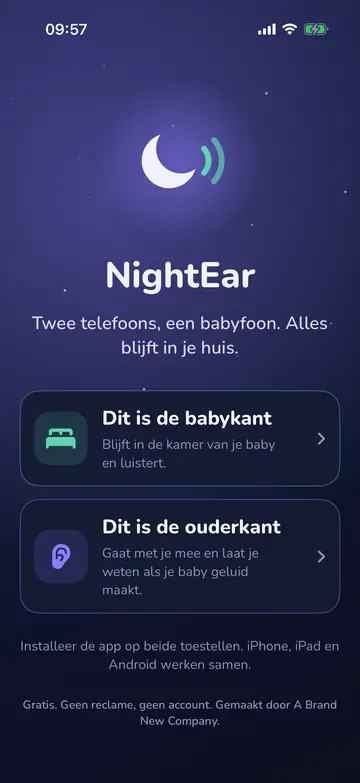
Op het eerste scherm kies je de rol. De telefoon die in de babykamer blijft, wordt "Dit is de babykant". De telefoon die met je meegaat, wordt "Dit is de ouderkant".
Stap 3: koppel met de QR-code
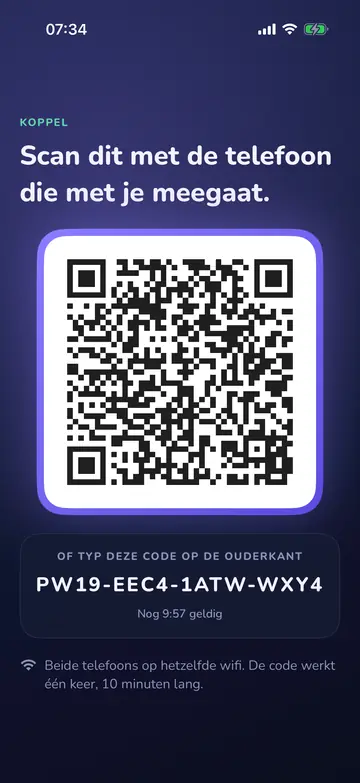
De babytelefoon laat een QR-code zien, met daaronder een code van 16 tekens. Scan de QR-code met de ouderkant, of typ de code over als scannen niet lukt. Een code werkt voor één telefoon en tien minuten lang, en alleen zolang het koppelscherm open is.
Daarna zien beide telefoons elkaars naam. De app vraagt ook hoe jouw telefoon heet, zodat andere ouders zien wie er meeluistert. Dat mag later.
Lukt koppelen niet, dan zit het bijna altijd in het netwerk: een telefoon staat op 4G of 5G omdat het wifi daar zwak is, of een van de twee zit op een gastnetwerk of achter een VPN. In de hulp bij koppelen en wat je doet als de telefoons elkaar niet vinden staat per geval wat je kunt doen.
Zet de babytelefoon klaar
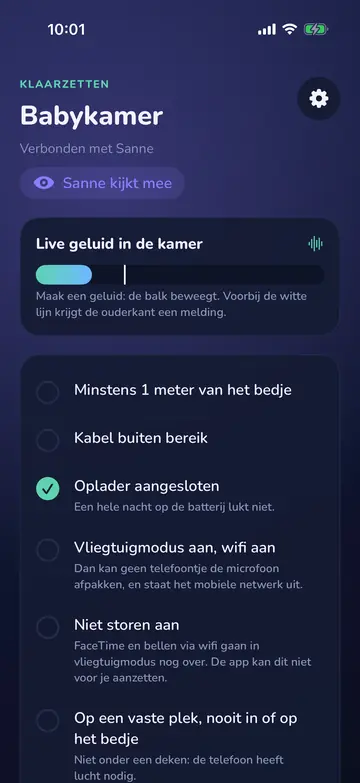
Voor je begint, laat de babytelefoon een korte lijst zien. Bovenaan beweegt een balk mee met het geluid in de kamer, zodat je ziet dat de telefoon de kamer hoort. De lijst houdt je nergens tegen, je vinkt hem voor jezelf af:
- Minstens 1 meter van het bedje, op een vaste plek, nooit in of op het bedje en nooit onder een deken. Een telefoon heeft lucht nodig.
- Kabel buiten bereik van je kind.
- Oplader aangesloten. Deze regel vinkt zichzelf af.
- Vliegtuigmodus aan, wifi aan. Dan kan een telefoontje de microfoon niet overnemen. De app kan dit niet zelf aanzetten.
- Niet storen aan, omdat bellen via wifi anders nog kan overgaan.
- Camera gericht op het bedje, als je ook wilt meekijken. Dit is optioneel.
Tik op "Start met luisteren". Het scherm wordt zwart op de laagste helderheid, met een zwakke klok. Tik je erop, dan licht het 10 seconden op en zie je wie er verbonden is, de batterij en het wifi. Stoppen doe je door anderhalve seconde vast te houden, zodat een aanraking de nacht niet per ongeluk beëindigt.
Wat zie en hoor je de eerste nacht?
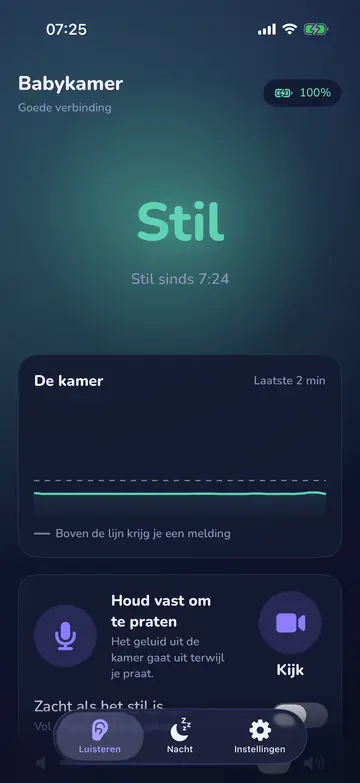
Op de ouderkant staat één groot woord: Stil, Geluid of Huilen. Daaronder zie je sinds wanneer het stil is, hoe goed de verbinding is en hoe vol de batterij van de babytelefoon is. Je hoort de kamer live. Je mag je telefoon op slot zetten of een andere app gebruiken: luisteren en alarmen gaan door.
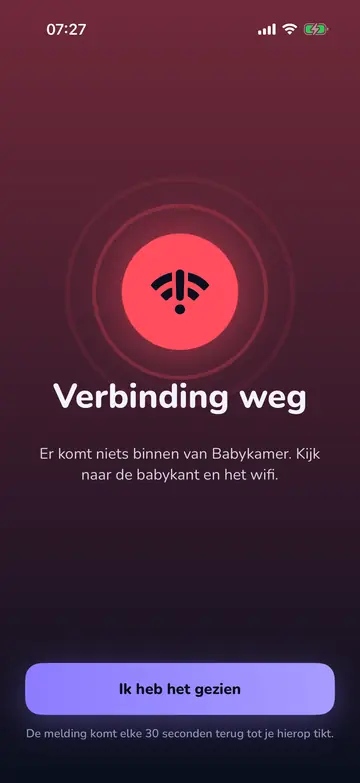
Wordt het in de kamer luider dan normaal, dan krijg je een alarm over het hele scherm, dat elke 30 seconden terugkomt tot je op "Ik heb het gezien" tikt. Herkent de telefoon huilen, dan staat er "Je baby huilt". Dat label herkent niet elke huilbui, maar geluid zonder label geeft gewoon ook een alarm.
Valt de verbinding weg, dan staat er na 3 seconden "Stilte op de lijn". Na 10 seconden klinkt een luid alarm, ook met je scherm op slot, en de app blijft zelf verbinding zoeken.
Doe twee dingen voor je gaat slapen. Kies bij Instellingen "Test het alarm", zodat je weet hoe hard het is op jouw telefoon. En neem de ouderkant mee naar een andere kamer: telefoons die dicht bij elkaar liggen, horen elkaar en gaan rondzingen. NightEar merkt dat en zet het kamergeluid uit, alarmen blijven werken. Wat de app verder kan, zoals live beeld met Kijk en terugpraten met Praat, staat bij alle functies.
Welke combinaties werken?
iPad met iPhone
Dat kan. De iPad draait dezelfde app en kan ouderkant of babytelefoon zijn, mits hij op iPadOS 18 of nieuwer staat. Gebruik je de iPad in de babykamer, laat de hoes dan open: een dichtgeklapte hoes kan de microfoon uitzetten.
iPhone met Android
Dat kan ook, met dezelfde QR-code en dezelfde code om over te typen. Eén ding vraagt op Android extra aandacht: sommige toestellen stoppen apps 's nachts om batterij te sparen. De Telefoon-check in de app laat per merk zien wat je moet aanpassen. Kijk ook bij de Android-instellingen.
Een derde telefoon, of opa en oma
Tot vier telefoons kunnen meeluisteren met één babytelefoon, en twee kunnen er tegelijk kijken. Kies op de babytelefoon "Nog een telefoon koppelen" bij Instellingen, of tik 's nachts op het opgelichte scherm op "Telefoon koppelen". Luisteren gaat dan door voor de anderen. Een vijfde telefoon krijgt te horen dat het vol is en sluit zelf aan zodra er een stopt.
De volgende avond
Je hoeft niet opnieuw te koppelen. Open NightEar op beide telefoons en ze vinden elkaar binnen een paar seconden. Tik daarna op de babytelefoon op Start met luisteren. Tot dan zegt de ouderkant dat de babytelefoon nog niet gestart is. Op een Android-ouderkant tik je ook op Luister naar en de naam van de kamer.
Waar het ophoudt
NightEar werkt alleen op hetzelfde wifi, dus thuis. Vanaf je werk of bij de buren meeluisteren kan niet, en mobiele data werkt ook niet. Daar staat tegenover dat het geluid rechtstreeks van telefoon naar telefoon gaat en niet over internet. Hoe dat zit en wat je opties zijn als je geen goed wifi hebt, lees je in babyfoon app zonder wifi.
Veelgestelde vragen
Kun je twee iPhones als babyfoon gebruiken?
Ja. Beide iPhones moeten op iOS 18 of nieuwer staan en op hetzelfde wifi zitten. Je koppelt ze met de QR-code, daarna vinden ze elkaar vanzelf.
Kan het ook met een iPhone en een Android-telefoon?
Ja. NightEar werkt met iPhone, iPad en Android in elke combinatie. Live geluid, alarmen, Kijk en Praat zitten in beide versies.
Moet de app op de babytelefoon open blijven?
Voor luisteren niet: de telefoon mag op slot en de alarmen blijven werken. Voor live beeld wel, want een telefoon zet de camera uit zodra de app naar de achtergrond gaat of het scherm op slot gaat.
Werkt het ook als ik niet thuis ben?
Nee. Beide telefoons moeten op hetzelfde wifi-netwerk zitten. Luisteren buitenshuis of via mobiele data kan niet.
Is NightEar gratis?
Ja. Er zit geen reclame in en je maakt geen account aan.
NightEar is geen medisch hulpmiddel en vervangt geen toezicht door een volwassene.